
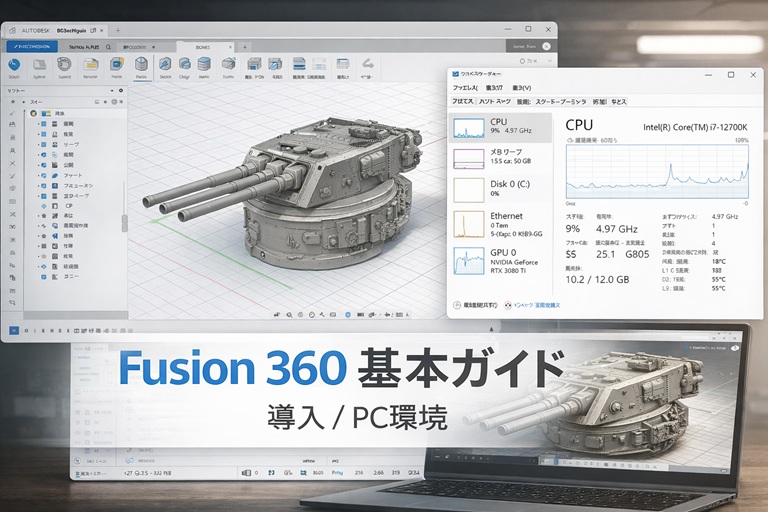
Fusion 360 is a powerful CAD tool that bridges precise engineering design and 3D printing workflows.
3Dプリンターを使って模型やパーツを作ろうとしたとき、
「どのソフトで設計すればいいのか?」
悩んでしまいますよね。
このブログでは、その中心的な設計ツールとして Fusion 360 を使っています。
この記事では、操作方法の解説に入る前に、
- Fusion 360とは何か
- 入手する方法
- 無料で使える条件
- どんな用途に向いているのか
といった 「始めるための最低限の知識」 をまとめます。
Fusion 360でできること
Fusion 360は、寸法と構造を重視した設計 が得意なCADです。
特に、次のような用途に向いています。
- 正確な寸法を持つ3Dモデルの作成
- 実物サイズから模型スケールへの変換
- 左右対称・分割前提の設計
- 3Dプリンター向けSTLデータの作成
このブログで扱っている
模型モデリング・構造物・カスタムパーツの設計は、
まさにFusion 360の得意分野です。
Fusion 360の強み
Fusion 360最大の特徴は、
「後から直せる設計」 ができることです。
スケッチに寸法や拘束を与え、
その情報をもとに立体を作るため、
- 全長を変える
- 厚みを調整する
- バランスを見て修正する
といった変更を、
比較的破綻せずに行うことができます。
これは、
「作って → 試して → 直す」
という3Dプリンターの試行錯誤と非常に相性が良い設計思想です。
Fusion 360の入手方法は?
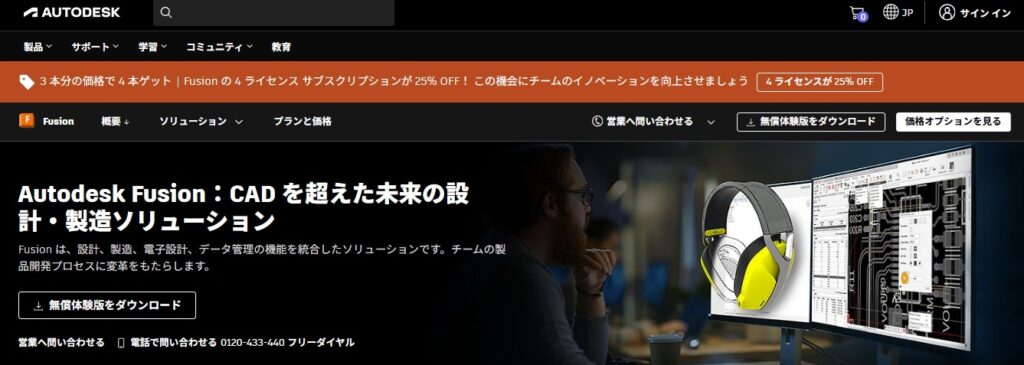
Fusion 360は、Autodesk社が提供する公式CADソフト です。
Autodeskの公式サイトから誰でもダウンロードでき、
Windows / macOS の両方に対応しています。
個人で模型制作や3Dプリンター用途に使う分には、
特別な登録や企業契約は必要ありません。
まずは
「公式サイトからダウンロードしてインストールする」
それだけで始められます。
1.公式ページへ 「Autodesk公式サイト」 【英文ページ上に日本語ページへの案内があるのでクリック】
2.「無料体験版をダウンロード」をクリック
3.インストーラー実行
4.アカウントの作成 と進みます。
Fusion360は無料で使えるの?
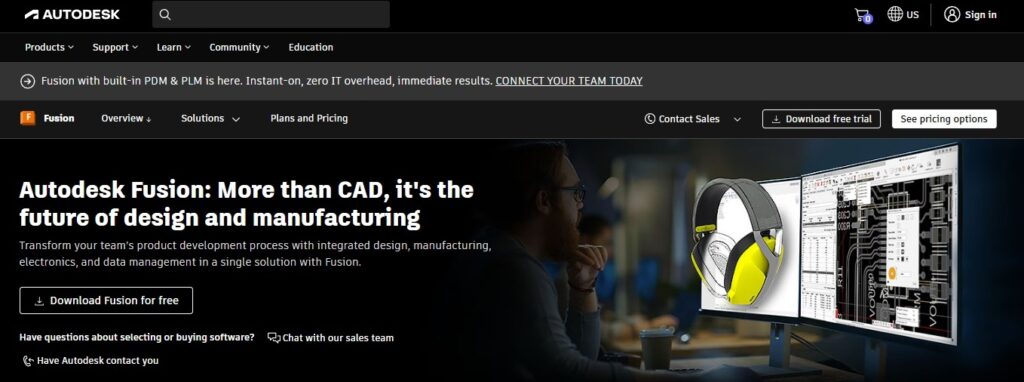
Fusion 360は、条件付きで無料 で使用できます。
個人利用の場合
- 年間の関連収入が 1000ドル未満
- 趣味・学習・非商用目的
この条件を満たす場合、
個人利用ライセンス として基本機能を無料で使うことができます。
ライセンス更新時に「個人利用」を選択する形式で、
自己学習や模型制作を始めるには十分な内容です。
※商用利用や収益化を考える場合は、
別途ライセンスの切り替えが必要になりますが、
それは「次の段階」で考えれば問題ありません。
動作環境について(概要)
Fusion 360は比較的軽量なCADですが、
3Dプリンター用の設計ではある程度のPC性能があると快適です。
目安としては、
- Windows 10 / 11(64bit)
- メモリ:16GB以上推奨(8GBでも動作可能)
- GPU:内蔵GPUでも使用可能
詳細な推奨環境や、実際に使って感じた注意点については、
別記事で詳しく解説 します。
Blenderとの大まかな違い
3Dモデリングソフトとしてよく比較されるのが Blender です。
どちらが優れている、という話ではなく、
目的が違う と考えるのが正解です。
- Fusion 360
- 寸法・構造重視
- 機械系・模型・実用品向き
- Blender
- 造形・表現重視
- キャラクターや有機的形状向き
このブログでは、正確な寸法を持つ模型設計を主軸にしているため、
Fusion 360を中心に扱っています。
実際、私もBlender も少々触ってみたのですが、私が作っているような模型や装備、モデリングはFusion360の方が相性がいいようです。
このブログにおけるFusion 360の位置づけ
ここから先の記事では、
- Fusion360の基本事項
- 艦船模型の設計記録(建造記録)
- 3Dプリンター前提のパーツ設計
- 実際に失敗した例・修正した例
といった 実践ベースの内容 を中心に書いていきます。
操作マニュアルを網羅するのではなく、
「こう考えて、こう設計した」という
設計ログ としてのFusion 360記事です。
まずは初心者の方で詰まることを書き足していこうと思います。
総合ガイドは下記のリンクから
コメントを残す