
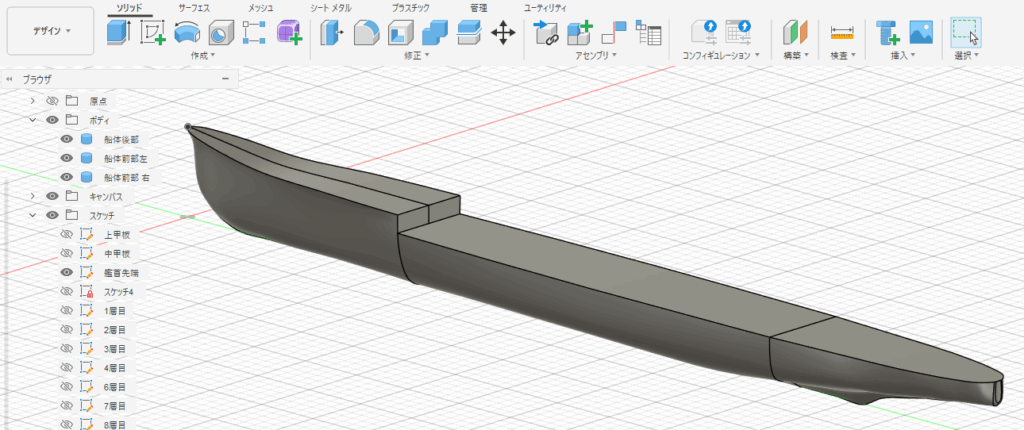
Destroyer Yukikaze build log,in this chapter, we use the Loft tool in Fusion 360 to turn multiple hull sections into a smooth 3D hull shape.
1. ロフトによる船体の立体化
前回までで、船体の中心線、側面形状、そして数か所の断面スケッチが揃いました。
これらを用いて、Fusion 360 では「ロフト」を使うことで外形を立体として生成できます。
ロフトは、複数の断面形状を滑らかにつなぐ機能で、船体のような曲面からボディを作る際には欠かせません。
操作の流れは次のとおりです。
1.「作成」→「ロフト」を選択
2.断面スケッチを前から順にプロファイルとして選ぶ
3.ガイドカーブ(船首〜船尾のライン)を「パス」に設定
4.接続方式は「連続(G2)」にするとより滑らかな外板になる
5.プレビューで形状を確認して確定
2. ロフト直後の微調整(断面の修正)
【図1:ロフト後の艦首半分】
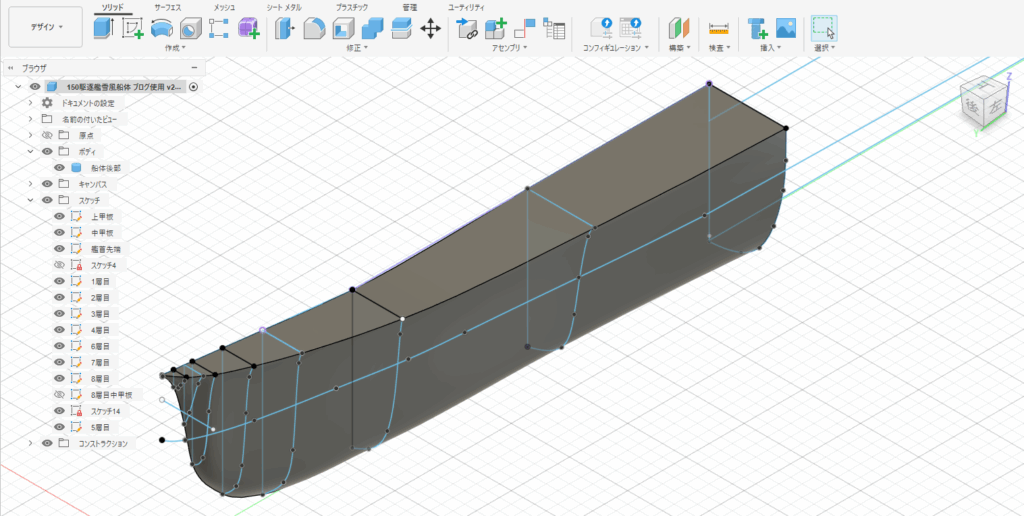
おっちゃん!艦首の真ん中くらい。底が少しゆがんでる!
よく気が付いたね! 3D プリント後に無理やりパテ盛りで直せないこともないけど、ここはFusion内で直しておこう!
どうすればいいの?
7層目の断面を補正したらいいかな。これをこうしてこうじゃ!
【図2:7層目断面図】
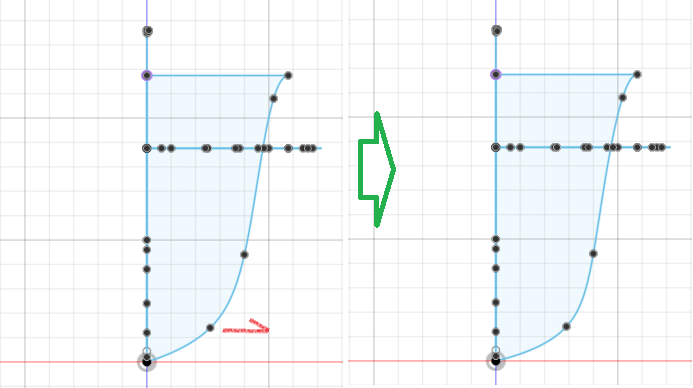
って!これだけ⁉ 一番下の点を2mmくらい右に寄せただけだよ!
これくらいで十分だと思うよ。そら、ロフト後の画面を見てごらん
【図3:補正後の艦首半分】
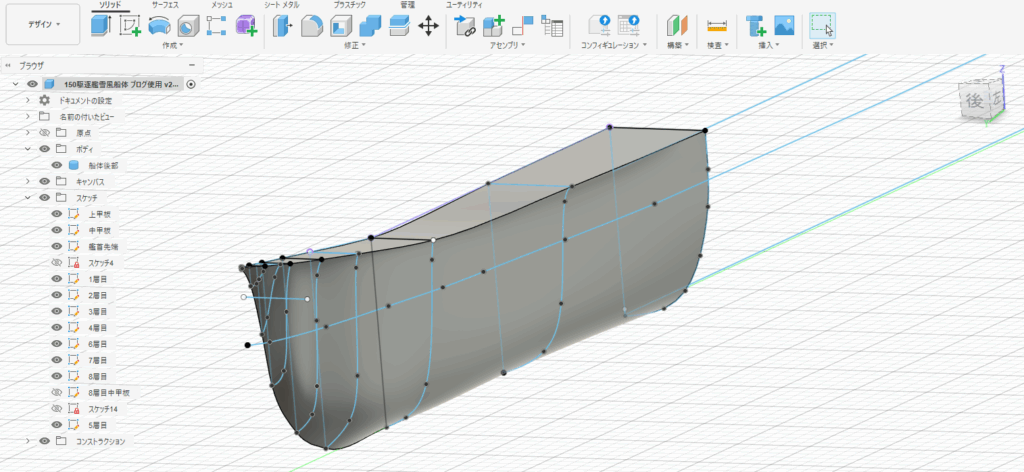
ほんとだ! 自然になってる!
【図4:ロフト後の船体全体】
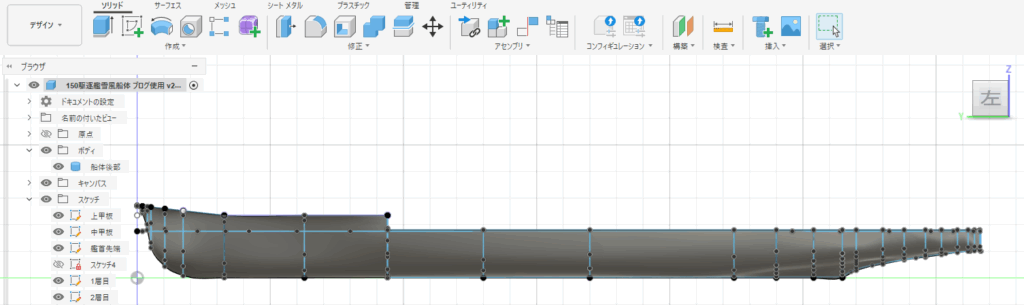
4.ロフト後の修正(面の修正)
ロフトを確定すると、船体の形状はほぼ完成していますが、ここからが仕上げの工程になります。
特に船首・船尾は曲率が急で、次のような修正が必要な場合があります。
- 船首側の稜線が鋭くなりすぎている
- 面の流れが不自然にねじれる
- 不要な境界線が複数できる
よく使う調整操作
これらを行うことで、模型らしい「ツルッとした自然な舷側」が作れます。
★フィレットの例
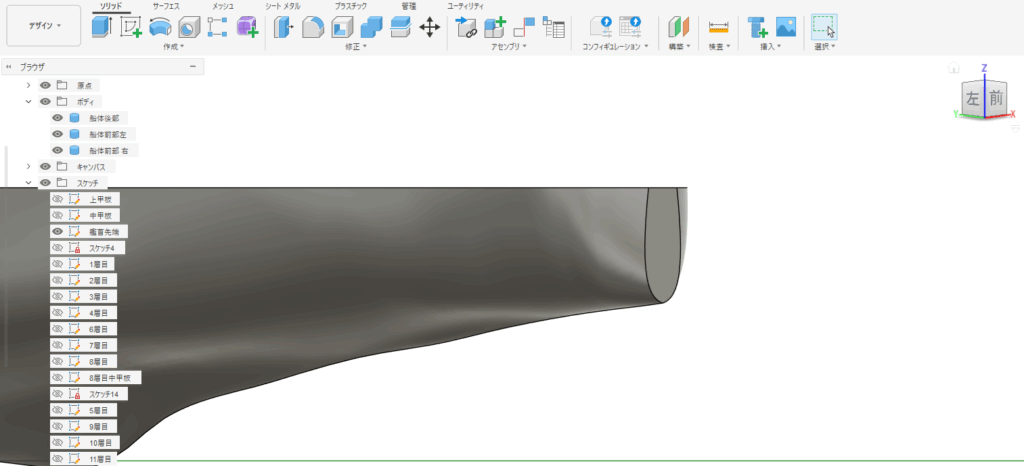
艦尾がまっすぐなのはやだなぁ。
こんな時こそ、フィレットの出番だよ。修正→フィレットで数値を打ち込めばいいんだ
おっちゃん!じゃあ20mmとかいれちゃおうかな!
もう、別の船になるわ! 今の船体のサイズだと1~3mmくらいがちょうどいいね。
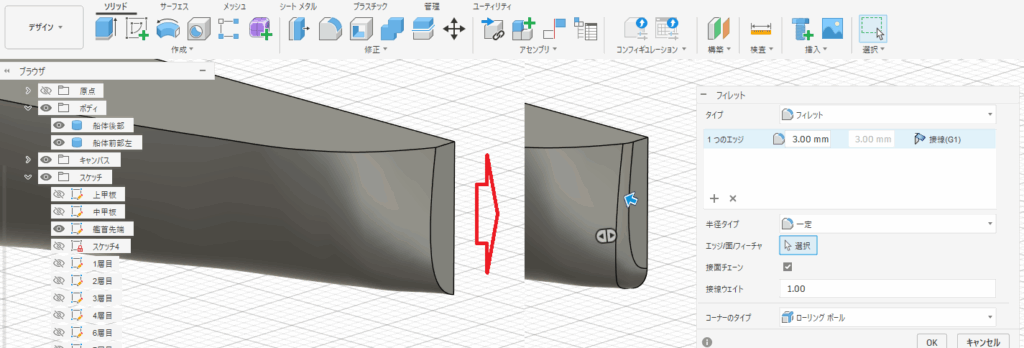
あっ! 丸みがでてる!
好みによると思いますがフィレットは楽なんで良く使います!
5.ミラーで船体を完成させる
Fusion 360 では、船体を片側だけ作成しておき、最後に「ミラー」機能を使って左右対称の船体を完成させる方法が最も効率的です。
とくに船体のような左右対称形状は、片側のみを丁寧に作り込んだあとでミラーすれば、作業量を半減させつつ精度の高い形状が得られます。
ミラー前の確認ポイント
ミラーを行う前に、次の点を確かめておきます。
中心面(ミラー面)が正確に X=0 に存在しているか
(スケッチの中心線、または基準面を利用)船体片側の形状に隙間やねじれがないか
実際にミラーすると“線だけ合っていて面が繋がらない”ことがあるため、
不自然な稜線や微小な面割れがないかチェックしておくと仕上がりが安定します。
ミラー操作の手順
- 「作成」→「ミラー」 を選択
- 「パターンタイプ」を ボディ に設定
- ミラーしたい船体の“半身ボディ”を選択
- 「ミラー面」に 中央の基準面(例:XZ 平面) を指定
- プレビューで左右が綺麗に接続されていることを確認して確定
これで船体全体が完成します。
ミラー後の仕上げ
ミラーで左右が揃ったあと、念のため次の点も確認しておきます。
艦首部分の中央に線が入っています。これはどこかの断面が正確に中心線をとらえておらず、完全に結合していないことを表しています。
3Dプリントした時に隙間は発生していないので問題はないのですが、結合ができないないために多少の課題は発生しました。
当時の(半年前)の私はよく原因が分かりませんでした。
今であれば幾つか修正の方法は思いつくのですが…。
6. 船体としてのバランス確認
ロフト形状が整ったら、全体のプロポーションを確認しておきます。
チェックポイント
- 実艦の全長・全幅比と大きくずれていないか
- 水線ラインが自然に通っているか
- 船尾(プロペラ軸付近)の厚みが十分か
- 前後方向のボリューム配分に違和感がないか
Fusion360 の「断面解析」を使えば、任意の位置で断面を切り出して、資料と比較がしやすくなります。
6. まとめ
- ロフトで断面を滑らかにつなぐことで船体の外形が完成
- ロフト後はフィレットや結合で形状を整える
- 実艦とのバランスを確認しながら微調整する
- RC仕様など必要に応じて内部加工も準備可能
これで「船体本体部分」はほぼ完成です。
次のステップでは、RCとして作るために中央甲板の分離とシェルを使って船体の中を空洞にします。
7.あとがき
こうしてブログとしてに見直していると、ここを修正すればよかったと思う箇所がいくつもあるんですけど、当時の私は気づかずにそのまま建造に進んでしまいました。おっちゃんが書いているようにパテ塗ややすり掛けなど力業で修正。おかげで苦労しました。(^^;)
コメントを残す