
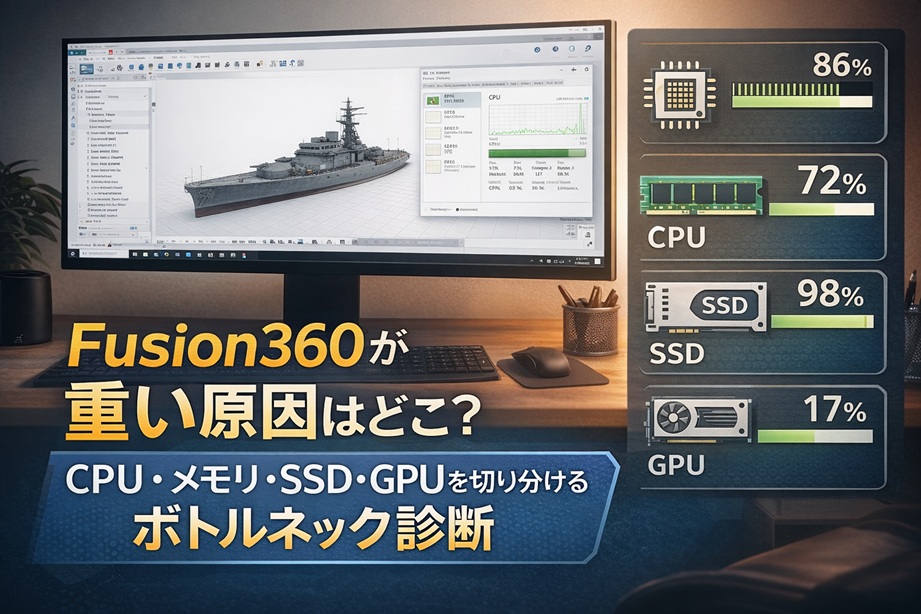
This article shows how to pinpoint whether Fusion 360 slowdowns come from CPU, memory, storage, or GPU, and what to upgrade first.
- Fusion360の「重い」をCPU/メモリ/SSD/GPUで切り分けます。
- まずは症状から逆引きして、当たりを付けます。
- 最後に1分チェックシートで、増設か買い替えかを判断します。
まず結論:Fusion360の重さは4つに分けて考える
Fusion360が「重い」「遅い」と感じても、原因は一つとは限りません。まずは次の4つに分けて考えると、対策が一気に整理できます。
- CPU:履歴の再計算やロフトなど、処理そのものが重い(操作のたびに待つ)
- メモリ:同時作業が増えるほど辛い(しばらくすると重い/落ちやすい)
- SSD(ディスク):起動・読み込み・保存が遅い(読み書き待ちが中心)
- GPU:視点操作がカクつく(回転・ズームなど表示が中心)
なお、Fusion360は設計が進むほど負荷が増えやすい性質があります。重くなったからといって、すぐに故障とは限りません。
症状から逆引きする:最短で当たりを付ける
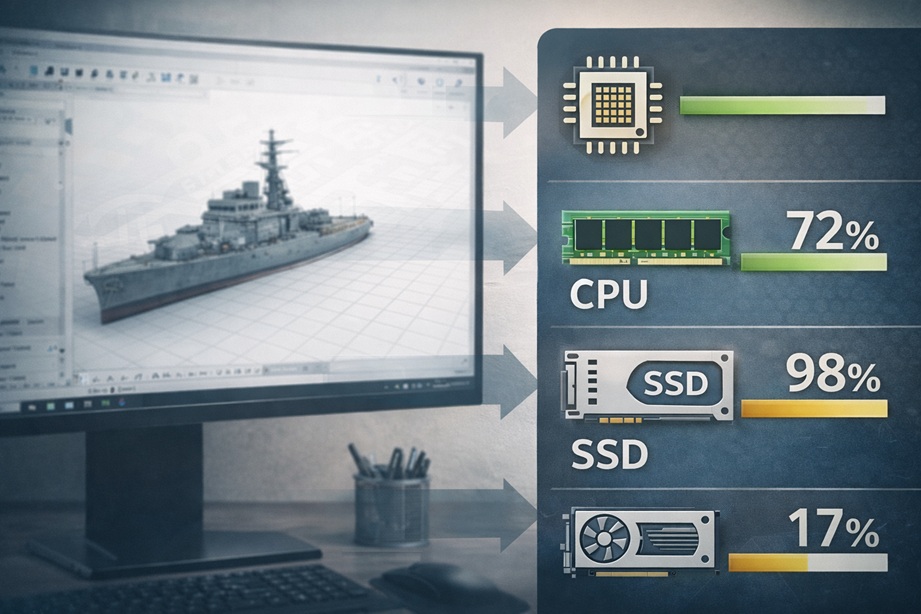
ここでは「自分の症状」に近い項目を探して、まず当たりを付けます。
可能なら、重い瞬間にタスクマネージャーで CPU/メモリ/ディスク/GPU のどれが跳ねるかを一緒に見てください。
- 起動が遅い/プロジェクトを開くのが遅い → まずは SSD(ディスク) を疑います。空き容量不足やバックグラウンド処理でも体感が悪化します。
- 保存が遅い/応答なしが出る → SSD(ディスク) か CPU のどちらかが怪しいことが多いです。保存の瞬間にディスク使用率が跳ねるかを確認します。
- 回転・ズームがカクつく(表示だけ辛い) → GPU が疑わしいです。CPUやメモリが余裕でも表示が重い場合は、描画処理が詰まっている可能性があります。
- 操作のたびに待たされる/履歴が重い → CPU が第一候補です。ロフト、ミラー、参照関係が増えるほど待ち時間が出やすくなります。
- しばらくすると重くなる/落ちやすい → メモリ を疑います。複数ファイルやブラウザ併用で悪化する場合は特にメモリの影響が出やすいです。
ここで当たりが付いたら、次のブロックで「次に何をすべきか」を決めます。
次の一手:増設か買い替えか
当たりが付いたら、次は「お金と時間の使い方」を間違えないことが大切です。
結論として、改善の優先順位は次の考え方が分かりやすいです。
- メモリ/SSDが原因なら、比較的少ない負担で改善しやすい(増設・換装や空き容量確保で効果が出ることがあります)
- CPUが原因なら、買い替え判断になりやすい(設計が本格化するほどCPUの余裕が効いてきます)
- GPUは「表示の快適さ」を上げる(視点操作が辛い人にだけ価値が出ます)
- ノートPCは拡張の限界がある(まず試す→ボトルネックが見えたら買い替え判断がしやすいです)
また、設計が進むほど重くなるのは異常ではありません。履歴・参照・構成が増えた結果として自然に起こることも多いです。
【チェックシート】Fusion360ボトルネック診断(1分)
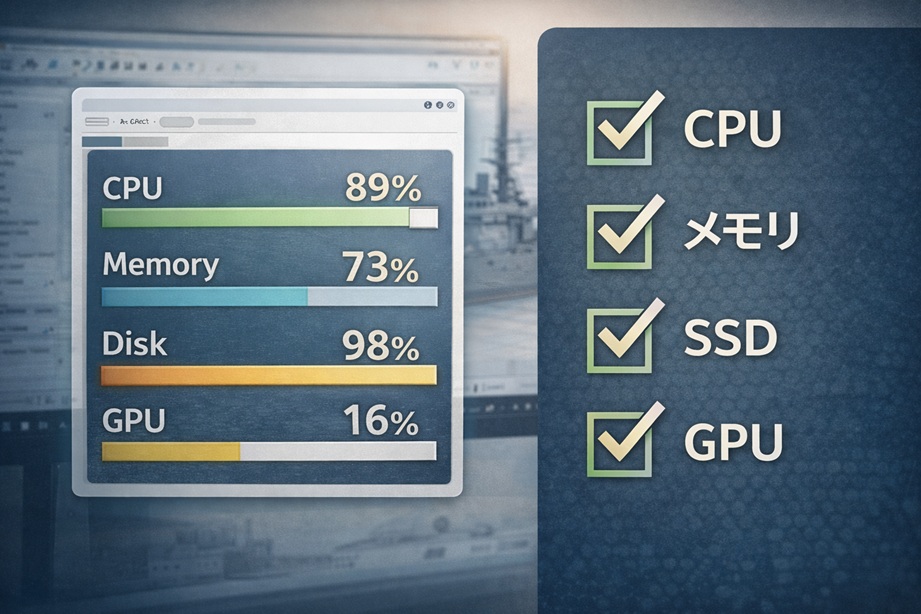
重いと感じる瞬間に、タスクマネージャーの数値と合わせて確認してください。
- ☐ CPU:重い瞬間にCPU使用率が跳ね、処理待ちが中心になる
- ☐ メモリ:同時作業で悪化し、時間が経つほど重くなる/不安定になる
- ☐ SSD(ディスク):起動・読み込み・保存が遅く、ディスク使用率が跳ねる
- ☐ GPU:視点操作(回転・ズーム)中心にカクつき、GPU使用率が跳ねる
チェック後の判断(増設か買い替えか)
- CPU寄り:買い替え判断になりやすい(長く使うなら余裕が重要)
- メモリ寄り:増設で改善しやすい(可能なら32GBが安心)
- SSD寄り:空き容量確保・SSD更新で改善しやすい
- GPU寄り:表示快適化目的なら価値あり(必要な人だけ)
コメントを残す