
Bambu Labの公式サポートは、webから「サポート申請(チケット/受付番号)」を送るのがが基本です。
ここでいう「チケット」とは問い合わせ内容を登録する”受付番号付きの申請フォーム”のことです。このチケットに機種名・症状・ログ・写真を揃えると返信が速くなります。
This guide explains how to contact Bambu Lab support and what to prepare for faster help.
この記事で分かること
- Bambu Labの3Dプリンターでトラブルが起きたときの、公式な問い合わせ手順
- Bambu Handyを使ったチケット作成の流れ
- 問い合わせ後に、追加で求められることがある対応(ログ提出など)
先に確認:サポートへ連絡する前に用意しておくもの
Bambu Lab公式サポートへ問い合わせる前に、次の情報を手元に用意しておくと、やり取りがスムーズになります。
- プリンターの機種名
- シリアルナンバー(SN)
- 発生している症状
- いつから起きたか
- 毎回起きるか、時々起きるか
- 使用したフィラメントや設定
- 写真または短い動画
- エラーコードが出ている場合は、その表示内容
特に、異音・停止・エラー表示・AMS関連の不具合は、文章だけでは伝わりにくいことがあります。
可能であれば、10〜20秒ほどの動画を残しておくと、状況を説明しやすくなります。
Bambuの機種はシリアルNoの箇所が分かりにくいので、こちらを参考にされるといいと思います。
各機種のシリアルNoの場所が記載されています。
▶Bambu Lab wiki シリアル番号の検索と登録方法
SHIPYARD & SOULSHIPは、3Dプリンターを使った模型製作・ディスプレイ用品づくり・トラブル対策を実例で紹介するブログです。
はじめに:トラブルが起きたら、まず公式に問い合わせる
Bambu Labの3Dプリンターで
「故障かも?」
「明らかに様子がおかしい」
と感じたとき、最初にやるべきことは公式サポートへの問い合わせです。
設定や再起動で解決する場合もありますが、
症状がはっきりしている場合は、自己判断で分解や調整を進める前に、
まず公式の案内に沿って進める方が安全です。
この記事では、
Bambu Handyを使って公式サポートに問い合わせる実際の流れと、
その後に案内されることが多い対応について整理します。
まず自分で確認できる範囲を見たい場合は、「故障かも?と思ったときの対処手順」も参考になります。
1. Bambu Handyから公式サポートに問い合わせる流れ
Bambu Labへの問い合わせは、
Bambu Handyアプリからチケットを作成するのが基本になります。
1-1. チケットサービスを開く
Bambu Handyを起動し、
マイページ → サポートセンター→チケットサービス を開きます。
1-2. 問い合わせカテゴリを選択
チケット作成画面では、複数のカテゴリが表示されます。
例:
- プリンター関連
- 注文・配送関連
- アカウント関連
- その他
プリンターの不具合や異常については、
**「プリンター関連」**を選択し、次に進みます。
1-3. 基本情報の確認
次に、以下のような基本事項を確認・入力します。
- 国・地域
- シリアルナンバー(SN)を持っているか
- 使用しているプリンター機種
ここは事実確認の項目なので、
表示に従って入力すれば問題ありません。
1-4. 問題内容を入力する
続いて「説明」欄に、問題の内容を入力します。
- 問題の内容(3000文字以内)
- 問題タイプの選択
- Add photo / Add video による写真・動画の添付
この段階では、
ログファイルを直接添付する項目は表示されないことが多いです。
症状の整理に迷う場合は、「主なトラブル症状と原因の切り分けを先」に確認すると書きやすくなります。
1-5. 説明欄の書き方(簡単テンプレ)
長い文章を書く必要はありません。
次のように、事実を箇条書きでまとめると伝わりやすくなります。
- 発生日時:○月○日 ○時ごろ
- 症状:
- 再現性(毎回/時々/1回のみ):
- 直前に行った操作(印刷開始、材料交換など):
- 使用材料・スライサー:
可能であれば、
**短い動画(10〜20秒)**を添付しておくと、状況が伝わりやすくなります。
設定起因か本体起因か迷う場合は、「Bambu Studio設定の基本」も確認しておくと判断しやすくなります。
1-6. 内容確認 → 送信
入力内容を確認し、送信すればチケット作成は完了です。
追加情報: 同様の問い合わせはPC画面からもできます
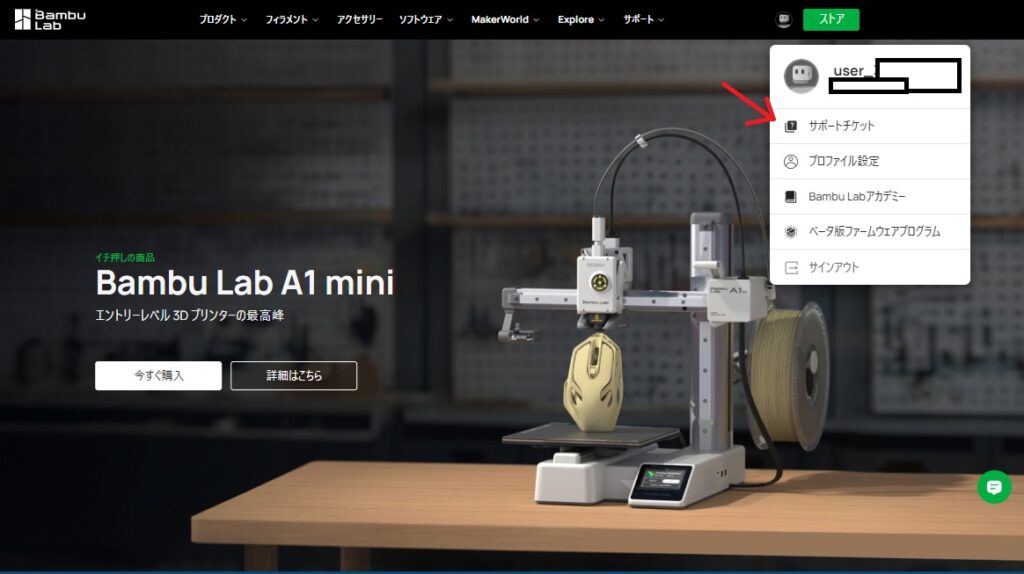
ロボットのマーク(My acount?)をクリックしサポートチケット→+新規チケットから入ると 上記「1-2」から進みます。
2. 問い合わせ後の流れ:追加対応を案内されることがある
チケット送信後、サポートとのやり取りが始まります。
症状や状況によっては、
次のような追加情報の提出を案内されることがあります。
- ログデータの提出
- 使用設定や3MFファイルの共有
- 本体のmicroSDカードからのログ取得
これは、
より正確に状況を把握するための一般的な対応で、
特別なことではありません。
3. ログ提出を案内された場合について
やり取りが進むと、
「ログを送ってください」
と案内されるケースがあります。
ログの提出方法は、
- Bambu Handyから送信する
- PCで用意した情報を共有する
- 本体のmicroSDカードから取得する
など、状況に応じて指示されます。
この時点で初めて、
案内された方法に従ってログを用意すれば問題ありません。
4. 本体のmicroSDカードからのログ取得を求められるケース
症状が複雑な場合、
プリンター本体に挿入されているmicroSDカードから、ログを取得してほしい
と案内されることがあります。
なぜmicroSDが必要になるのか
アプリ経由とは別に、
より詳細な動作履歴やエラー情報が本体側に保存されている場合があるためです。
microSDカード内のログはどれを送ればいい?
実際にmicroSDカードをPCで開いてみると、ログらしきファイルやフォルダが複数あり、「結局どれを送ればいいの?」と迷うことがあります。私もA1 miniのトラブルでサポートからログの提出を求められた際、ここで少し迷いました。
A1シリーズでは、主に「logger」「recorder」「corelogger」というログが保存されています。
- logger:印刷中の動作を記録した基本的なログ。通常のトラブルシューティングでは、まず確認される主要なログです。
- recorder:レベリングやキャリブレーションの異常、センサーエラーによる停止、印刷失敗などを詳しく確認するためのログです。
- corelogger:システムの状態や、予期しない停止などを確認するためのログです。
どのログが必要になるかは症状によって異なります。そのため、サポートから特定のファイルを指定されている場合は、その指示を優先してください。
一方で、「ログを送ってください」とだけ案内され、どれを選べばいいのか分からない場合は、まず loggerを含む該当日時のログを確認するとよいでしょう。今回私がA1 miniのトラブルで提出した際も、トラブルが発生した日時を基準にログを探しました。複数送れるので該当のloggerの箇所が分からない場合は該当付近を複数送っておくといいでしょう。
※時間はどうやらUTC(世界標準時)に合わせてあるようで、私の場合は9時間引くと大体あっていました。
ログはファイル名だけでは内容を判断しにくいため、むやみに削除したり編集したりせず、そのままサポートへ提出するのが安全です。迷った場合は、チケット上で「どのログを送ればよいか」を確認してから提出しても問題ありません。
一般的な注意点
- 必ずプリンターの電源を切ってから作業する
- カード内のデータは削除・編集しない
- 不明点は自己判断せず、サポートの指示を確認する
microSDの提出は、
サポート対応が一段進んだ段階で行われる、一般的な手順のひとつです。
本体のmicroSDカードからログを確認するよう案内された場合、PCにmicroSDカードを読み込める環境が必要になることがあります。
ノートPCにカードスロットがない場合は、USB接続のmicroSDカードリーダーを用意しておくと作業しやすくなります。
※サポートから指示があるまでは、カード内のデータを削除・編集しないようにしてください。
まとめ
- トラブルが起きたら、まず公式サポートに問い合わせる
- Bambu Handyでは「チケット作成」が入口になる
- 最初からログを用意する必要はない
- やり取りが進む中で、追加対応を案内されることがある
- 指示に従って進めるのが、最短で安全な対応
リンク
なお、サポートへ連絡する前に「設定で直せる症状か、本体側の不具合か」を整理しておくと、説明がしやすくなります。
症状別の確認は、以下の記事も参考になります。
コメントを残す