
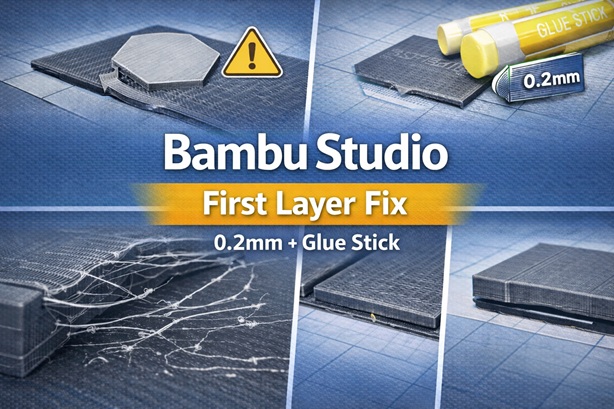
この記事の適用範囲
この記事は、Bambu Studioで印刷するときに一層目が安定しない(密着しない/部分的に定着しない/波打つ/潰れすぎる)問題を、原因別に整理して解説します。
PLAを中心に説明しますが、PETG/TPUでも「確認する順番」は同じです。
記載していることは3Dプリントで作った日用品の他艦船模型、戦車・飛行機・装備など他ジャンルの模型にも同じ考え方で応用できます。
再現条件(例:読者が状況を合わせやすい形)
- プリンター:Bambu Lab(A1 / A1 mini想定)
- スライサー:Bambu Studio
- 素材:PLA(PETG/TPUでも考え方は同じ)ただTPUは特に速度を遅くする価値があります。
- ノズル:0.4mm / 0.2mm
- プレート:平滑/テクスチャなど(使用中の種類を記載)
- 室温:低いと密着が不利になることがあります
症状を先に分けます(ここが違うと対処が変わります)
一層目の不具合は、まず「どのタイプか」を言葉で定義すると迷いにくくなります。
- A:全体が密着しない(すぐ剥がれる、端から浮く)
- B:部分的に密着しない(一部だけ定着しない/線が乗らない)
- C:密着はするが見た目がおかしい(潰れすぎ、波打つ、線が太い/細い)
以下は、A→B→Cの順で確認します。
0)最初に確認:設計上の問題(部分的に密着しない原因になる)
**B(部分的に密着しない)**のときは、設定より先に設計を確認する価値があります。
底面が同一平面になっているか
「同じ平面に置いたつもり」でも、設計上の拘束が不十分でモデルがわずかに浮いていると、その部分だけ一層目が定着しません。
スライサー側で調整する前に、CAD側で底面が同一平面になっているか、面の拘束が完了しているかを確認します。
底面の角が鋭すぎないか(長い形状は特に)
角が鋭い形状は、冷えるときの収縮で端部が浮きやすくなります。
必要に応じて、底面外周に小さなフィレットを入れるなど、形状で改善できる場合があります。
1)プレート側を整えます(設定より先に効果が出やすい)
一層目は、プレートの状態で結果が大きく変わります。
清掃(油分・汚れを落とす)
指の油分や汚れがあると、密着が不安定になります。
まずはプレートを清掃し、乾いた状態で印刷します。
スティックのりの使用(0.2mmノズルで特に有効な場合があります)
0.2mmノズルは、吐出量が少なく、ラインが細くなりやすいため、密着の条件がシビアになります。
そのため、設定を大きく変えなくても、スティックのり等を薄く塗るだけで改善することがあります。
※私は0.2mmノズルでプリントする際には必ずスティックのりを使用します。
- 塗り方の目安:必要な範囲に薄く均一に(厚塗りは避ける)
- 目的:密着を強める/一層目の安定を上げる(特に細いラインや小面積で有効)
※付けすぎに注意。少なくとも2-3回に1度は中性洗剤でふき取って下さい。堆積しすぎるとそれはそれで問題になります。
私はのりは下のPIT シワなしを使用しています。スティックのりならどれでも行けそうに思います。

2)Bambu Studioで確認する一層目設定(操作のポイント)
ここからは「設定で直す」領域です。大きくは次の順で確認します。
基本的には、Bambu Studioのデフォルト設定を使用します。しかしそれでも安定しない場合は設定を見直しても
いいかも知れません。形状によっては一層目をしっかりと付けることに注意した方がいい場合です。
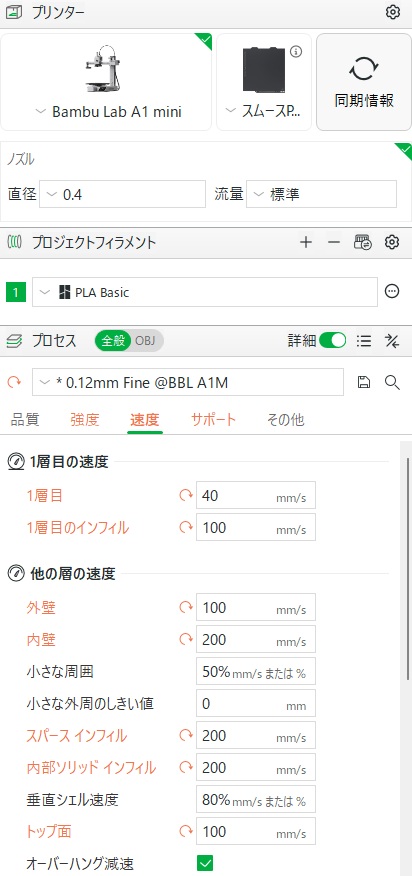
一層目速度の変更例。クリックすると大きくなります
1)一層目速度(遅くするほど安定しやすい)
一層目がはがれる、線が途切れる場合は、一層目の速度が速すぎることがあります。
まずは一層目の速度を見直します。
場合によっては半分程度まで(場合によってはそれ以上)落としてもいいかも知れません。
一層目のインフィルの速度も同率程度落とした方がいいでしょう。
2)一層目の層高(0.2mmノズルは特に注意)
ノズル径に対して層高やライン幅が適切でないと、線が安定しません。
0.2mmノズルでは、条件がシビアになりやすいので、一層目の層高は無理のない範囲にします。
3)一層目のライン幅(線が細すぎると定着が弱くなります)
一層目が定着しない場合は、ライン幅が細すぎることがあります。
一層目だけライン幅を見直すと改善することがあります。
4)ベッド温度(低いと密着が弱くなる場合があります)
室温が低いと、密着が弱くなりやすいです。
ベッド温度は、素材に合わせて適切な範囲にします。
5)流量(必要な場合のみ)
線が明らかに細い/欠ける場合は流量が関係していることがありますが、むやみに上げると潰れや表面荒れにつながります。
まずは速度や層高、ライン幅、温度を優先します。
▶Bambu studioでプレート温度や冷却条件を変更する方法
Bambu studioで速度やトップ面パターンを変える箇所はすぐに見つかると思いますが、ベット温度や冷却条件を(ファンを3層目まで止めないなど)はどこからするのか分かりにくいかと思います。
それはフィラメント横の…をクリックして編集すれば変更することが可能です。
しかも、フィラメントごとに変更可能な優れものです。
一層目が剝がれやすい時に冷却ファンの最大値を下げる3層目まで0にするなどの設定変更が可能です。
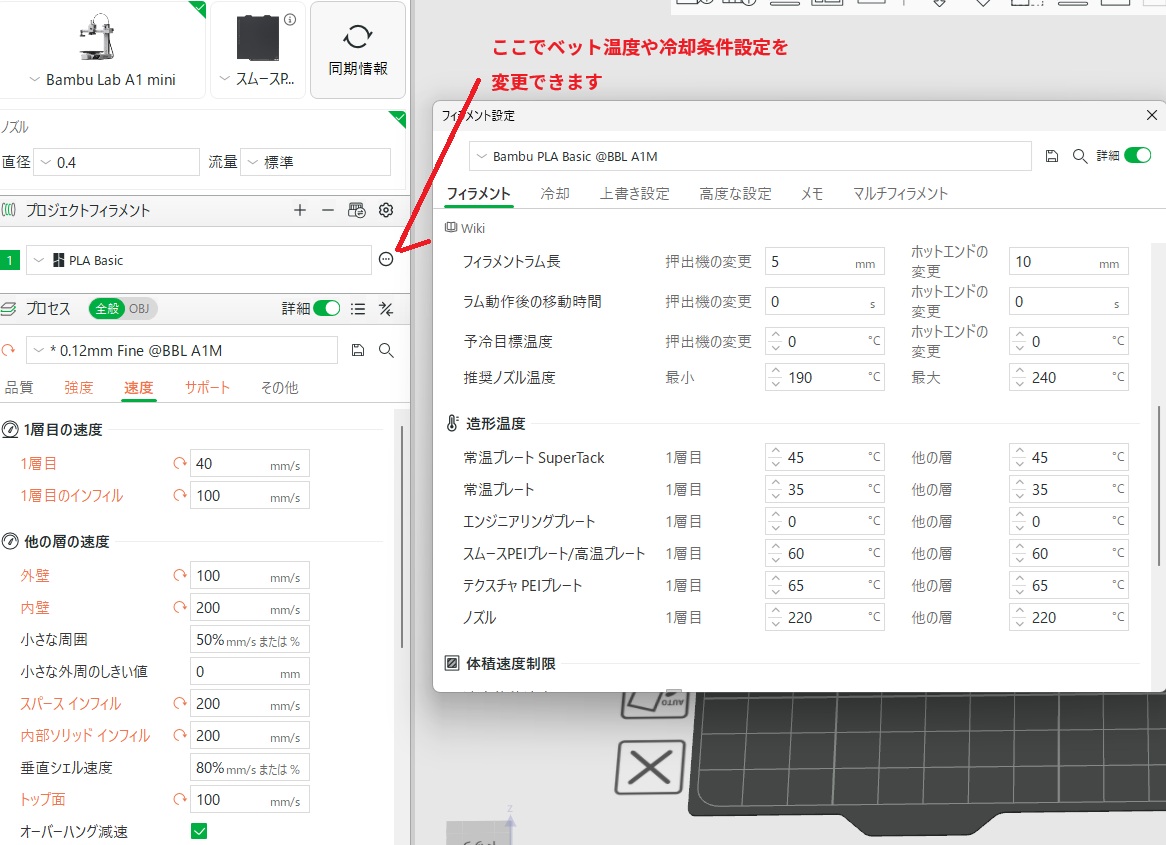
変更例)クリックすると大きくなります。
3)症状別:よくある原因と対処(短い一覧)
A:全体が密着しない
- プレートの汚れ・油分 → 清掃
- 速度が高い → 一層目速度を下げる
- ベッド温度が低い/室温が低い → 温度を見直す
- 0.2mmノズルで不安定 → のりを薄く塗って確認
B:部分的に密着しない
- 設計でわずかに浮いている → 底面の同一平面を確認
- プレートの局所的な汚れ → 清掃
- ライン幅が細すぎる → 一層目ライン幅を見直す
- 0.2mmノズルで線が途切れやすい → のり併用+一層目速度の見直し
C:潰れすぎ/波打つ
- 一層目が押しつぶされている → 一層目設定(層高・流量)の見直し
- 速度や温度の組み合わせ → 一層目速度、ベッド温度の再確認
まとめ
一層目が安定しないときは、次の順で確認すると改善しやすいです。
- 設計:底面が同一平面か/わずかに浮いていないか
- プレート:清掃、必要ならのりを薄く塗る(0.2mmノズルで特に有効な場合があります)
- 設定:一層目速度 → 層高 → ライン幅 → 温度(必要なら流量)
この手順は、模型全般に共通で同じように応用できます。
コメントを残す