
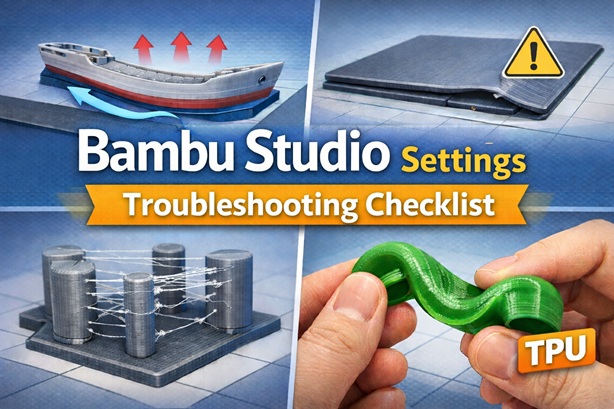
Bambu Studio troubleshooting starts by matching the symptom, not by changing random settings.
この記事で分かること
・反り、一層目、糸引き、TPU、表面荒れ、サポート跡のどこから直すか
・Bambu Studioで最初に確認する設定項目
・設定を変える前に見るべき設計・素材・乾燥のポイント
先に結論
Bambu Studioで印刷がうまくいかないときは、最初に温度だけを変えるより、症状に合わせて「どこから確認するか」を決めることが大切です。
反り、一層目、糸引き、TPU、サポート跡などは原因が違うため、まずは下の表からBambu Studio失敗原因のチェックをしてみて下さい。
SHIPYARD & SOULSHIPは、3Dプリンターを使った模型製作・ディスプレイ用品づくり・トラブル対策を実例で紹介するブログです。
検証環境(実例条件)
- プリンター:Bambu Lab(A1 / A1 mini想定)
- スライサー:Bambu Studio
- 素材:PLA / PETG / TPU(一般的な市販品を想定)
- ノズル・層厚:0.4mm中心(0.2mmでも考え方は同じ)
症状から探す|Bambu Studioトラブル早見表
この記事は、Bambu Studioの個別設定を深く解説する記事ではなく、症状ごとに最初に読む記事を選ぶための案内ページです。以下の症状に照らし合わせ、それぞれの記事を参照下さい。
| 症状 | まず確認する場所 | 詳しく読む記事 |
|---|---|---|
| 端が浮く・反る | ベッド温度、冷却、一層目、形状 | Bambu Studio 反り対策 |
| 一層目が付かない・波打つ | 一層目速度、ベッド清掃、層高、ライン幅 | Bambu Studio 一層目の直し方 |
| 糸引き・表面の粒 | ノズル温度、リトラクション、移動速度、乾燥 | 糸引き・表面の粒を減らす方法 |
| TPUが安定しない | 最大体積速度、印刷速度、乾燥状態 | Bambu Studio TPU印刷の安定化 |
| 表面が荒れる・段差が出る | 外壁速度、加速度、最大体積速度 | Bambu Studio 表面荒れ対策 |
| サポートが外れない・跡が残る | 接触面の層数、Z間隔、パターン | Bambu Studio サポートの外し方 |
| PETGのサポートが強く付く | 接触面材料、AMS設定、Z間隔 | PETGサポート対策 |
| オーバーハングが垂れる | 冷却、速度、ブリッジ設定、向き | オーバーハング対策 |
症状がはっきりしている場合は、上の表から該当する記事へ進んでください。
原因が分からない場合は、このまま下のチェックリストを順番に確認してください。
■この記事の適用範囲
この記事は、Bambu Studioで印刷がうまくいかないときに、症状別に確認する場所を整理したハブ記事です。
反り、一層目、糸引き、TPU、表面荒れ、サポート跡などの詳しい対処は、各症状別の記事で解説しています。
温度や速度をいきなり変えるより、原因になりやすい点を順番に確認したほうが、少ない試行で改善につながります。
失敗した事例から確認
⭐まず、設定を変える前に:設計と素材を1分だけ確認
反りや一層目の不安定は、スライサー設定だけでなく設計や素材状態が原因のことがあります。ここに問題があると、設定を変更しても改善しにくくなります。
設計:反りは形状と応力の影響を受けます
長い形状や薄い形状は、冷えるときの収縮で反りが出やすくなります。
私の実例では、厚みを1mm増やし、底面の外周に2mmのフィレットを入れたことで反りが解決しました。
※厚さ6mmの板状の形状がどうしても沿ってしまっていました。
角が鋭い形状は応力が集まりやすいので、外周の角を丸めるのは有効な対策です。
設計:一層目が部分的に定着しない場合は「わずかな浮き」を疑います
「同じ平面に置いたつもり」でも、設計上の拘束が不十分でモデルがわずかに浮いていると、その部分だけ一層目が定着しません。ある平面を境に定着しにくくなっている。プリントが荒れている場合などこのケースかも知れません。
スライサー側で調整する前に、底面が同一平面であることをCAD側で確認します。
素材:乾燥不足は症状を増やします(特にTPU/PETG)
糸引き・表面の粒・強度低下・寸法の乱れがある場合、乾燥不足が影響していることがあります。
設定変更の前に、保管状態と乾燥も確認しておくと改善が早くなります。
こちらの記事も参考にして下さい。
フィラメント保存方法|湿気対策は「密閉+乾燥剤+湿度管理」でOK(PLA/TPU/PETG)
TPUやPETGで糸引き・表面の粒・強度低下が出る場合は、設定変更の前にフィラメントの乾燥状態を確認しておきましょう。
私の場合は、普段はまめに密閉保管と乾燥剤、必要に応じたフィラメント乾燥を組み合わせています。
フィラメント乾燥にはフィラメント乾燥機が便利です。
■失敗したとき見るべき7項目
- ベッド温度・周囲温度
- 冷却ファン
- 一層目の速度・層高・押し出し
- 最大体積速度
- ノズル温度・移動・リトラクション
- 外壁速度・加速度
- フィラメントの乾燥状態
1)ベッド温度・周囲温度(反りの基本条件)
反りは温度そのものだけでなく、冷える速さや温度差の影響も受けます。
室温が低い日は、同じ設定でも反りが出やすくなることがあります。
確認する場所:ベッド温度、設置環境(風が当たらないか等)
換気の関係で窓際に置いている場合、外気と気温差があれば影響する時があります。
2)冷却(ファン)— 反りにも形状品質にも影響します
- 反りが強い:冷却が強すぎて急に冷えている可能性
- オーバーハングが崩れる:冷却が弱い可能性
冷却は単独で決めず、温度や速度と合わせて調整します。
確認する場所:ファン設定、層ごとの冷却挙動
3)一層目の速度・層高・押し出し(安定の中心)
一層目が安定しないと、反り・位置ずれ・欠けが起きやすくなります。
貼り付かないだけでなく、潰れすぎや波打ちも不具合の原因になります。
確認する場所:一層目速度、層高、ライン幅、流量(必要なら)
一層目の修正は、プリントそのものの成否を決定するといっても過言ではありません。
こちらの記事に詳しく書いています。
当ブログ1番の人気記事です。
⇒Bambu Studio 一層目の直し方|密着しない・部分的に定着しない原因と設定変更(0.2mmノズル対応)
指紋や油分の清掃には無水エタノールで拭くことで除去できます。
4)最大体積速度(最大流量)
最大体積速度が素材に対して高すぎると、押し出しが追従できず、表面が荒れたり層が弱くなったりします。
TPUは特に影響が出やすいので、ここを安全側にすると安定しやすくなります。
確認する場所:フィラメント設定の最大体積速度
5)ノズル温度と移動(糸引きは複数要因で起きます)
糸引きは温度だけでは説明できないことがあります。
移動速度、リトラクション(TPUは特に)も合わせて確認すると改善しやすいです。
確認する場所:ノズル温度、移動、リトラクション
6)外壁速度・加速度(表面の見た目を左右します)
外壁が荒れる/段差が出る場合は、速度や加速度が高すぎる可能性があります。
外壁だけ速度を下げるだけでも見た目が改善することがあります。
確認する場所:外壁速度、加速度、外壁の順序
7)乾燥(設定で改善しないときに確認します)
TPU/PETGは乾燥不足で症状が出やすいです。
設定を調整しても改善が小さい場合は、乾燥と保管方法を確認します。
確認する場所:乾燥の有無、保管(密閉・乾燥剤・湿度)
フィラメントの乾燥に関してはこちらの記事に詳しく書いています。
⇒フィラメントが折れる原因は湿気|9割の人がやってる保存ミスと対策
よくある失敗例(確認順のポイント)
- 温度だけを先に変えると、一層目や冷却が原因だった場合に改善しません
- 速度を大きく下げても、最大体積速度や外壁設定が原因なら改善が小さいことがあります
- 設定を変えても変化が少ないときは、設計の底面や素材の乾燥を先に確認します
次に読むなら
一層目で失敗している場合は、まず「Bambu Studio 一層目の直し方」へ進んでください。
反りが出ている場合は、「Bambu Studio 反り対策」から読むと原因を確認しやすくなります。
TPUやPETGのように素材特有の不安定さがある場合は、素材別の記事も合わせて確認すると改善しやすくなります。
なお、この記事で扱っている設定は、主にBambu Lab A1 mini / A1 Comboを使って検証しています。
使用しているプリンターやフィラメント、工具類は、こちらの記事にまとめています。
⇒実際に使用している3Dプリンター・道具・材料まとめ|FDM・光造形・模型製作用
まとめ
Bambu Studioでトラブルが出たら、まずはこの順番で確認します。
0)設計・素材(乾燥) → 1)ベッド温度/環境 → 2)冷却 → 3)一層目 → 4)最大体積速度 → 5)温度と移動 → 6)外壁速度/加速度 → 7)乾燥
ミニ用語辞典
質問に多くあるBambu Studio のワードです。折りたたんでいるので+を押してください。
- Bambu Studioでは、速度タブに「加速度」の設定があります。
- 加速度は、プリンターの動きがどれくらいの速さで加速・減速するかを決める設定です。
- 数値が高いほど動きは速くなりますが、そのぶん振動も増えやすく、角の乱れ・表面の荒れ・細かい部分の不安定が出ることがあります。
- 特にTPUのようなやわらかい素材や、細い形・小さい部品では影響が出やすく、速く動かしすぎると形が安定しにくくなることがあります。そのため、糸引き・表面の乱れ・細部の崩れが気になるときは、速度だけでなく加速度も見直すと改善しやすいです。
- 設定を変更した項目には渦巻き矢印のマーク**が付くので、まずはその項目から見直すと原因を切り分けやすくなります。
最大体積速度(最大流量)は、ノズルから1秒あたりに押し出せる量の上限です。
Bambu Studioではフィラメント横の縦の…をクリック、編集をクリックすると表示されます。
高すぎると材料が追いつかず、押し出し不足や表面の荒れが出やすくなります。特にTPUでは影響が出やすいため、不安定なときは数値を落としてプリントしてみます。
リンク
関連記事をまとめて読みたい方は、以下のガイドからどうぞ。
- 3Dプリンター総合ガイド(機材・使い方・トラブル)
3Dプリンター全体の基礎と、素材・保管・失敗例までまとめています。まず全体像を押さえたい方はこちら。 - Fusion360モデリング総合ガイド(設計の手順集)
「反りを減らす厚み・フィレット」など、設計側で改善できるポイントも含めて整理しています。 - 1/150 駆逐艦雪風建造記録(1/150 Destroyer Yukikaze Construction Record)
駆逐艦雪風をRcで再現しました。 - 3Dプリンターで作る作品・道具・ディスプレイ
3Dプリンターでまずは簡単に作れる既存モデルから自分で作った作品例を載せています。
コメントを残す