
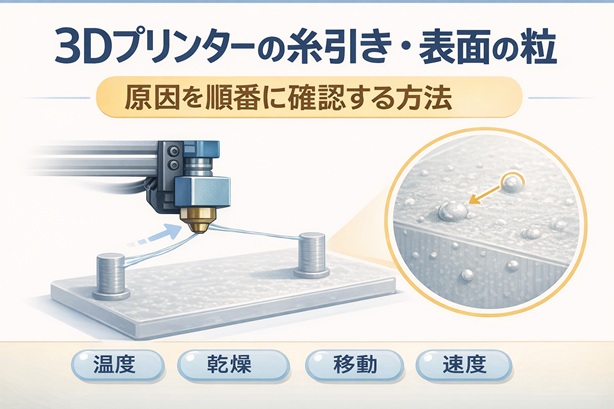
3D printer stringing and surface zits can often be reduced by checking temperature, drying, travel, and speed in order.
ポイント
- 糸引きと表面の粒、ブツブツは、別症状に見えても原因が重なることがあります。
- いきなり多くの設定を動かさず、順番に確認した方が改善しやすいです。
- 様々な模型に応用できます。
はじめに
FDM方式の3Dプリンターでは、印刷物の間に細い糸が残ったり、表面に小さな粒が出たりすることがあります。見た目の問題だけでなく、細いパーツでは仕上がりや組み立てやすさにも影響しやすいです。
この症状は、1つの原因だけで起きるとは限りません。温度が高すぎる場合もあれば、フィラメントの湿気、移動時の条件、印刷速度の影響が重なっていることもあります。
この記事では、糸引きと表面の粒が出るときに、原因を順番に確認する方法をまとめます。Bambu Studioを使う場合を中心に書いていますが、考え方自体は他のFDM機にも応用できます。
まず確認したいこと
糸引きや表面の粒は、次のような形で見えることが多いです。
- パーツとパーツの間に細い糸が残る
- 穴のまわりや角に小さな粒ができる
- 移動の終点や再開位置に小さな盛り上がりが出る
- 表面に細かな付着物が出て、なめらかに見えない
糸引きだけに見えても、表面の粒も同時に出ているなら、原因は共通していることがあります。逆に、粒だけが目立つ場合は、温度よりも移動や速度の影響が強いこともあります。
再現条件の例
今回の考え方は、次のような条件で出やすい症状に向いています。
適用しやすいケース
- FDM方式の3Dプリンター
- PETGやTPUなど、糸が出やすい材料
- 細い柱、すき間の多い形状、小物パーツ
- 表面の見た目を重視したい模型パーツ
検証環境の例
- プリンター:Bambu Lab A1 / A1 mini
- スライサー:Bambu Studio
- 材料:PLA、PETG、TPU
- 形状:細い突起、複数の支柱、小さな模型パーツ
艦船模型では、手すり周辺、細い支柱、対空兵装まわりの小さな構成物などで差が見えやすいです。他模型にも応用できる考え方です。
原因はこの順で確認すると分かりやすいです
糸引き・表面の粒を見たときは、次の順番で確認するのがおすすめです。
- ノズル温度
- フィラメントの乾燥状態
- 移動の条件
- 印刷速度と最大体積速度
- 形状そのものの影響
いきなり細かい設定をたくさん触ると、どれが効いたのか分かりにくくなります。まずは変化が出やすいところから確認した方が進めやすいです。
1. ノズル温度が高すぎないか確認する
糸引きで最初に見たいのは温度です。ノズル温度が高いと、材料がやわらかく流れやすくなり、移動中に糸が出やすくなります。表面の粒も、余分な材料が付きやすくなることで出ることがあります。
こういうときは温度を疑いやすいです
- 全体に細い糸が多い
- 表面に軽いにじみ感がある
- 角や移動終点に小さな盛り上がりが出る
- 材料は新しく乾燥状態も悪くなさそう
対処
今の設定から、一度に大きく下げすぎず、少しずつ確認します。
とくにPLAでは、温度を少し見直すだけで見た目が変わることがあります。
ただし、下げすぎると今度は層の密着が弱くなったり、押し出しが不安定になったりします。表面だけでなく、積層の安定も一緒に見て判断した方が安全です。
2. フィラメントの湿気を確認する
温度と並んで大きいのが、フィラメントの湿気です。湿気を含んだ材料は、印刷中に安定しにくく、糸引きや表面の粒が出やすくなることがあります。
湿気を疑いやすい例
- 以前は問題なかったのに急に糸が増えた
- 保管期間が長い
- 梅雨時や湿度の高い時期
- 同じ設定でも日によって見た目がぶれる
対処
まずは乾燥や保管状態を見直すのが先です。
設定だけで無理に抑えようとしても、湿気が強いと安定しないことがあります。
この点は、すでにある保管記事ともつなげやすいところです。
内部リンク:
フィラメント保存方法|湿気対策は「密閉+乾燥剤+湿度管理」でOK(PLA/TPU/PETG)
3. 移動の条件を確認する
糸引きは、材料の性質だけでなく、ノズルがどのように移動するかでも変わります。パーツ間を移動する距離が長いと、細い糸が出やすくなります。表面の粒も、移動後の再開位置で出ることがあります。
見直したいポイント
- 離れた場所への移動が多い形状か
- 細い柱や小部品が並ぶモデルか
- 移動経路が多く、開始・終了が頻繁か
対処
この場合は、温度や乾燥だけでなく、移動の発生しやすい形状かどうかも見ます。
小さなパーツが散らばる配置では、設定が極端に悪くなくても糸引きが出ることがあります。
同じ設定でも、モデルの置き方や並べ方で印象が変わる場合があります。
4. 印刷速度と最大体積速度を見直す
ここはBambu Studioで気になりやすいポイントです。速度を上げすぎると、表面の見た目が乱れたり、移動再開時の粒が出やすくなったりします。最大体積速度も、材料の押し出しが安定する範囲に関わるため、無視しにくい項目です。
こういう症状は速度の影響を疑います
- 糸だけでなく表面のざらつきもある
- 外壁の見た目が安定しない
- 小さいパーツほど荒れやすい
- TPUなどやわらかい材料で乱れやすい
対処
- まずは印刷速度を無理に上げすぎていないか確認する
- 次に最大体積速度が材料に対して高すぎないか見る
- 小さい部品では、速度を少し落とすだけで改善することがあります
最大体積速度は意味が分かりにくい項目ですが、簡単にいえば、どれだけ早く材料を安定して押し出せるかの上限に近い考え方です。ここが高すぎると、見た目の乱れや表面の粒につながることがあります。
内部リンク:
Bambu Studio TPU印刷の安定化|失敗しないための「最大体積速度」と「印刷速度の基本」
5. 形状そのものの影響もある
設定を見直しても、形状によっては完全にゼロにしにくいことがあります。とくに次のようなモデルは、糸引きや表面の粒が出やすいです。
- 細い柱が複数並ぶ
- 小さな穴が多い
- 先端が細い
- 離れた位置に小部品が並ぶ
艦船模型では、細い支柱や小さな兵装パーツでこの傾向が出やすいです。他模型にも応用できる考え方ですが、模型向けの小パーツでは特に差が出やすいです。
この場合は、設定だけでなく、一度に印刷する配置や向きも含めて考えると改善しやすくなります。
原因ごとの見分け方
温度が主原因のことが多い例
- 全体に糸が多い
- 少し垂れたような見た目になる
- 表面の輪郭も甘くなりやすい
湿気が主原因のことが多い例
- 同じ設定でも日によって差がある
- 保管期間が長い
- 急に糸引きが増えた
移動や速度が主原因のことが多い例
- 表面の粒が移動の開始・終了位置に出る
- 小物や細い形状で悪化しやすい
- 外壁の見た目も少し乱れる
迷ったときの確認手順
どこから触ればよいか迷うときは、次の順番が分かりやすいです。
A. 糸が全体に多い場合
- 温度を見直す
- フィラメントの乾燥状態を確認する
- それでも残るなら移動や速度を見る
B. 表面の粒が目立つ場合
- 移動後の再開位置を疑う
- 速度と最大体積速度を見直す
- 温度が高すぎないか確認する
C. 細い形状だけ悪化する場合
- モデルの配置や向きを確認する
- 速度を少し落とす
- 材料の乾燥状態を見直す
効きにくいケース
次のような場合は、今回の対処だけでは改善が小さいことがあります。
- ノズル詰まりや押し出し不良が起きている
- 一層目からすでに不安定で、全体が崩れている
- 材料そのものの状態が大きく悪い
- 非常に細かい形状で、物理的に糸が出やすい
こういうときは、糸引きだけを個別に追うより、まず全体の安定性を確認した方が早いです。
内部リンク:
Bambu Studio 一層目の直し方|密着しない・部分的に定着しない原因と設定変更
Bambu Studio 設定の基本|反り・一層目・糸引き・TPUを直すチェックリスト
まとめ
3Dプリンターの糸引きや表面の粒は、1つの原因だけでなく、温度、乾燥、移動、速度が重なって起きることがあります。改善するときは、次の順で確認すると整理しやすいです。
- 温度
- フィラメントの乾燥
- 移動の条件
- 速度と最大体積速度
- 形状の影響
見た目が似ていても、原因は少しずつ違います。いきなり多くの設定を変えず、順番に確認していくと改善しやすいです。
艦船模型のような細かいパーツでは差が出やすいですが、他の模型にも応用できる考え方です。
コメントを残す