
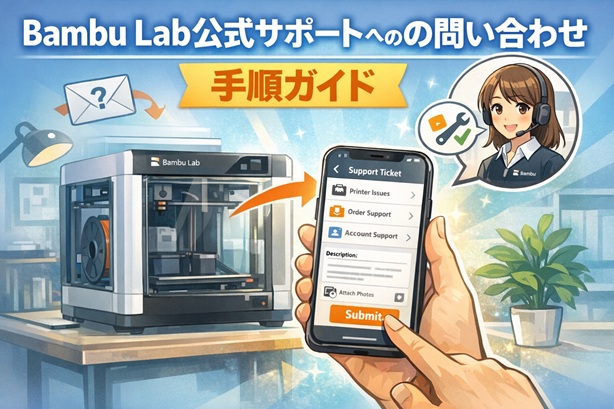
― Bambu Handyでのチケット作成から、その後に求められる対応まで
This article explains how to contact Bambu Lab official support using Bambu Handy and what to expect afterward.
この記事で分かること
- Bambu Labの3Dプリンターでトラブルが起きたときの、公式な問い合わせ手順
- Bambu Handyを使ったチケット作成の流れ
- 問い合わせ後に、追加で求められることがある対応(ログ提出など)
はじめに:トラブルが起きたら、まず公式に問い合わせる
Bambu Labの3Dプリンターで
「故障かも?」
「明らかに様子がおかしい」
と感じたとき、最初にやるべきことは公式サポートへの問い合わせです。
設定や再起動で解決する場合もありますが、
症状がはっきりしている場合は、自己判断で分解や調整を進める前に、
まず公式の案内に沿って進める方が安全です。
この記事では、
Bambu Handyを使って公式サポートに問い合わせる実際の流れと、
その後に案内されることが多い対応について整理します。
1. Bambu Handyから公式サポートに問い合わせる流れ
Bambu Labへの問い合わせは、
Bambu Handyアプリからチケットを作成するのが基本になります。
1-1. チケットサービスを開く
Bambu Handyを起動し、
マイページ → サポートセンター→チケットサービス を開きます。
1-2. 問い合わせカテゴリを選択
チケット作成画面では、複数のカテゴリが表示されます。
例:
- プリンター関連
- 注文・配送関連
- アカウント関連
- その他
プリンターの不具合や異常については、
**「プリンター関連」**を選択し、次に進みます。
1-3. 基本情報の確認
次に、以下のような基本事項を確認・入力します。
- 国・地域
- シリアルナンバー(SN)を持っているか
- 使用しているプリンター機種
ここは事実確認の項目なので、
表示に従って入力すれば問題ありません。
1-4. 問題内容を入力する
続いて「説明」欄に、問題の内容を入力します。
- 問題の内容(3000文字以内)
- 問題タイプの選択
- Add photo / Add video による写真・動画の添付
この段階では、
ログファイルを直接添付する項目は表示されないことが多いです。
1-5. 説明欄の書き方(簡単テンプレ)
長い文章を書く必要はありません。
次のように、事実を箇条書きでまとめると伝わりやすくなります。
- 発生日時:○月○日 ○時ごろ
- 症状:
- 再現性(毎回/時々/1回のみ):
- 直前に行った操作(印刷開始、材料交換など):
- 使用材料・スライサー:
可能であれば、
**短い動画(10〜20秒)**を添付しておくと、状況が伝わりやすくなります。
1-6. 内容確認 → 送信
入力内容を確認し、送信すればチケット作成は完了です。
追加情報: 同様の問い合わせはPC画面からもできます
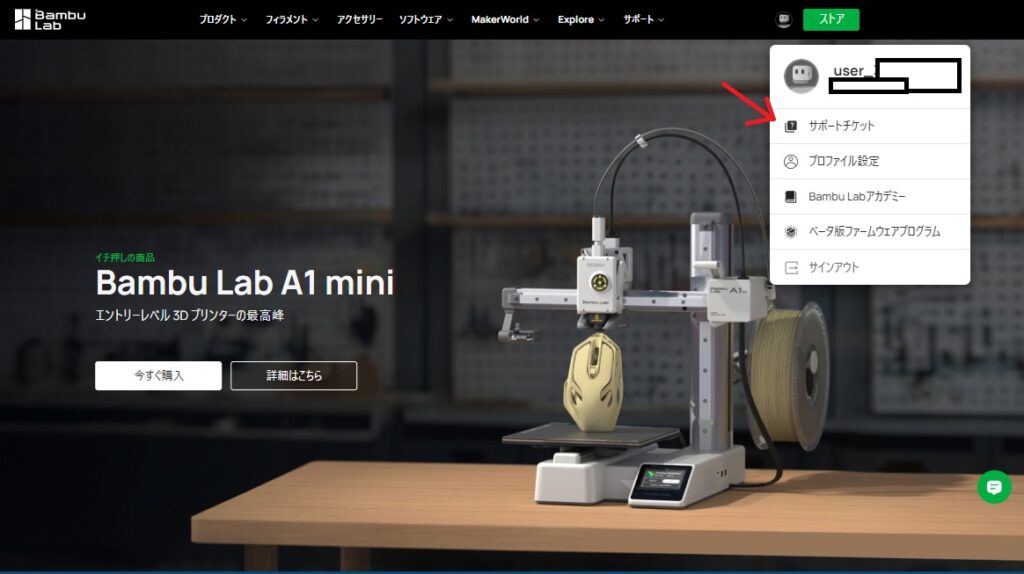
ロボットのマーク(My acount?)をクリックしサポートチケット→+新規チケットから入ると 上記「1-2」から進みます。
2. 問い合わせ後の流れ:追加対応を案内されることがある
チケット送信後、サポートとのやり取りが始まります。
症状や状況によっては、
次のような追加情報の提出を案内されることがあります。
- ログデータの提出
- 使用設定や3MFファイルの共有
- 本体のmicroSDカードからのログ取得
これは、
より正確に状況を把握するための一般的な対応で、
特別なことではありません。
3. ログ提出を案内された場合について
やり取りが進むと、
「ログを送ってください」
と案内されるケースがあります。
ログの提出方法は、
- Bambu Handyから送信する
- PCで用意した情報を共有する
- 本体のmicroSDカードから取得する
など、状況に応じて指示されます。
この時点で初めて、
案内された方法に従ってログを用意すれば問題ありません。
4. 本体のmicroSDカードからのログ取得を求められるケース
症状が複雑な場合、
プリンター本体に挿入されているmicroSDカードから、ログを取得してほしい
と案内されることがあります。
なぜmicroSDが必要になるのか
アプリ経由とは別に、
より詳細な動作履歴やエラー情報が本体側に保存されている場合があるためです。
一般的な注意点
- 必ずプリンターの電源を切ってから作業する
- カード内のデータは削除・編集しない
- 不明点は自己判断せず、サポートの指示を確認する
microSDの提出は、
サポート対応が一段進んだ段階で行われる、一般的な手順のひとつです。
まとめ
- トラブルが起きたら、まず公式サポートに問い合わせる
- Bambu Handyでは「チケット作成」が入口になる
- 最初からログを用意する必要はない
- やり取りが進む中で、追加対応を案内されることがある
- 指示に従って進めるのが、最短で安全な対応
コメントを残す