
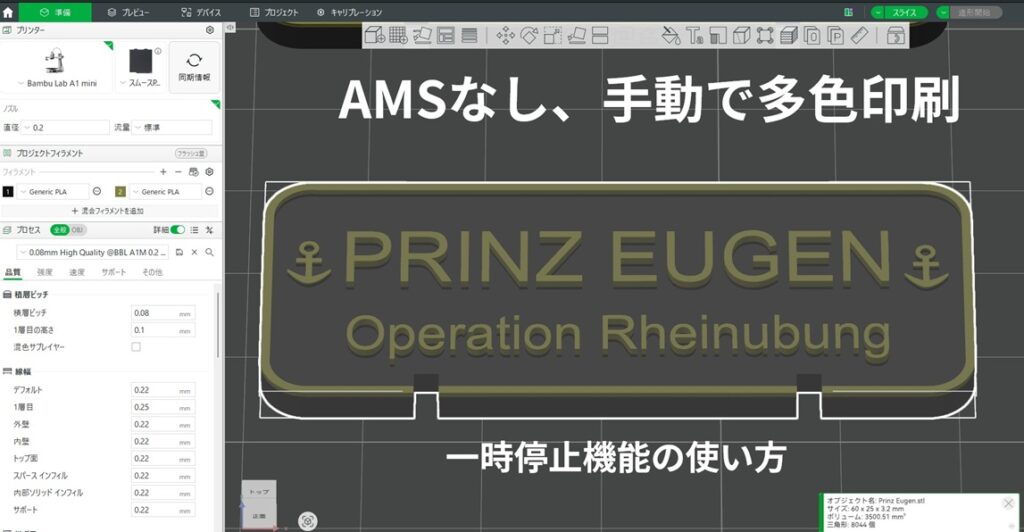
How to Print Multi-Color Parts Without AMS
この記事でわかること
- Bambu Lab A1 / A1 miniでAMSが使えない時に手動で多色印刷する方法
- Bambu Studioの一時停止機能を使って手動で色替えする流れ
- PLA、PETGではきれいに多色プリントできました
- 外部スプールを使う多色印刷機能との違い
- 実際に試して感じた、ネームプレート制作では一時停止の方が扱いやすい理由
- 文字入りプレートや小物を多色化する時の注意点
まずは結論
AMS Liteが使えない時や、そもそもAMSなしで多色印刷したい場合でも、Bambu Studioの一時停止機能を使えば手動で色替えできます。
特に、ネームプレートのように「ベース部分を黒、文字や縁だけを金色にしたい」という用途では、一時停止を入れてフィラメントを交換する方法がシンプルで扱いやすいと感じました。
Bambu Studioには、外部スプールを使って多色プリントする方法もあります。
この方法でも印刷はできますが、実際に使ってみると、フィラメントの巻き戻しや排出などの動作が入り、今回のような単純な1回色替えではやや大げさに感じました。
フィラメントを交換することで多色印刷をするので素材は選びません。PLAとPLA、PETGとPETGではきれいにプリントできました。
この記事では「AMSが使えない時の応急対応」や「AMSなしで文字入り小物を多色印刷したい場合」の方法として、主に一時停止を使った手動色替えを紹介します。
AMSが使えなくても多色印刷はできる
Bambu LabのA1シリーズはAMS Liteを使うことで多色印刷ができます。ですが、AMS Liteの調子が悪い時や、A1 mini単体で外部スプールから印刷している時でも、多色表現を完全に諦める必要はありません。
今回試したのは、艦船模型用のネームプレートや、ジオラマ用の小さな表示プレートです。黒い土台の上に、金色や白色の文字を重ねるような構成であれば、色替えの回数は少なくて済みます。
つまり、フルカラーの複雑な多色印刷ではなく、「途中から色を変える」タイプの多色印刷なら、手動でも十分に現実的です。
今回試したもの
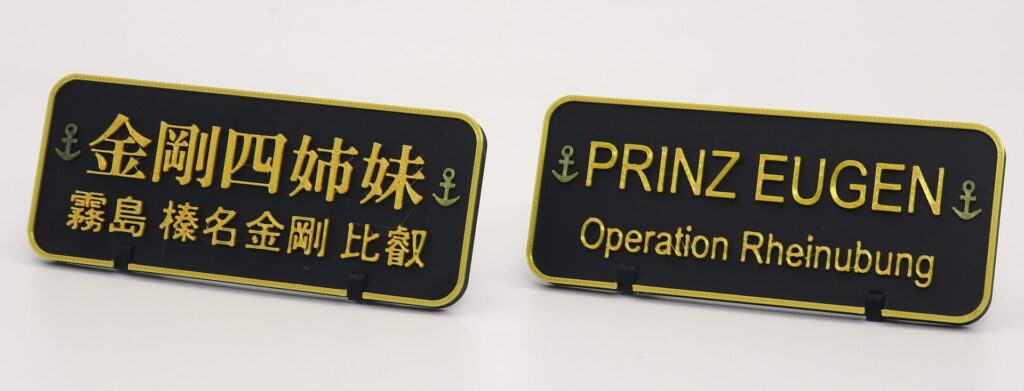
今回試したのは、艦船模型用のネームプレートや、ジオラマ用の小さな表示プレートです。
実際に制作したネームプレートの考え方や使い方は、別記事の「3Dプリンターで作る艦船模型用ネームプレート」でも紹介しています。
このようなプレート類は、色の切り替え位置がはっきりしているため、手動色替えとの相性が良いです。
逆に、細かく何度も色が切り替わるキャラクターものや、層ごとに頻繁な色替えが必要なモデルは、手動ではかなり面倒になります。
ここでは2色での切り替えを行います
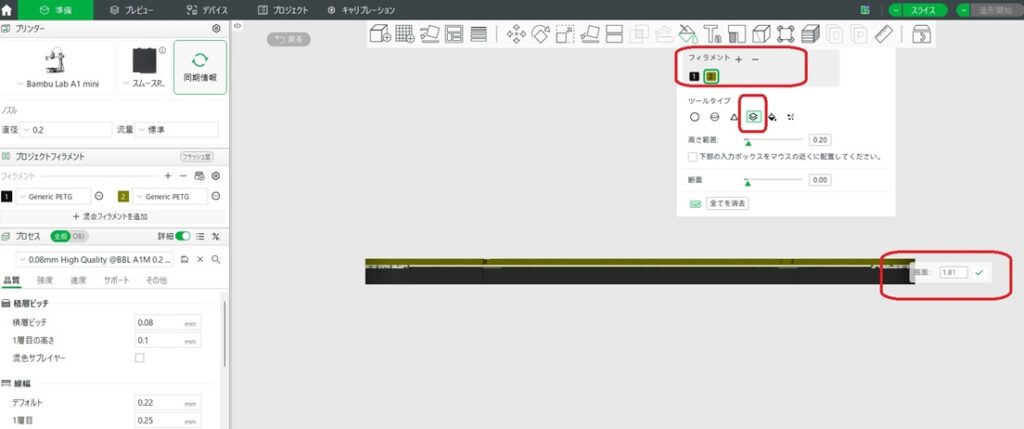
まずは、普通に多色印刷の色を塗っていきます。
一部だけ色を変える方法もできますが、色の切り替えごとにフィラメントの排出などの無駄が増えるため、今回は可能な限り層、つまりZ軸方向で色を切り替える方法にしました。
特に手動で行う場合、切り替えごとにフィラメントを自身で切り替えなければならないので層で切り替える。しかも切り替えは少ない方が手間がかかりません。
方法1:一時停止機能を使って手動で色替えする
今回、一番扱いやすいと感じたのがこの方法です。Bambu Studioのプレビュー画面で、色を変えたい高さに一時停止を入れておき、印刷中にフィラメントを手動で交換します。
ネームプレートの場合、黒い土台部分を印刷したあと、文字や縁取りが始まる高さで一時停止を入れます。そこでフィラメントを黒から金色や白に交換し、印刷を再開すれば、上面だけ色を変えたプレートが作れます。
一時停止を入れる流れ
Bambu Studioでモデルをスライスしたら、プレビュー画面でレイヤーを確認します。
右側のレイヤースライダーを動かし、文字や縁取りが始まる直前の高さを探します。
色を変えたい層が決まったら、その位置で+を右クリックすると表示がでます。
その中から一時停止を選択すると一時停止のオレンジの表示が残ります。
あとは通常通り印刷を開始し、プリンターが一時停止したタイミングでフィラメントを交換します。
この切り替え位置はわずかに切り替え線を越えたあたりに設定しておくと下地に色がうっすら残るなんてことになりません。
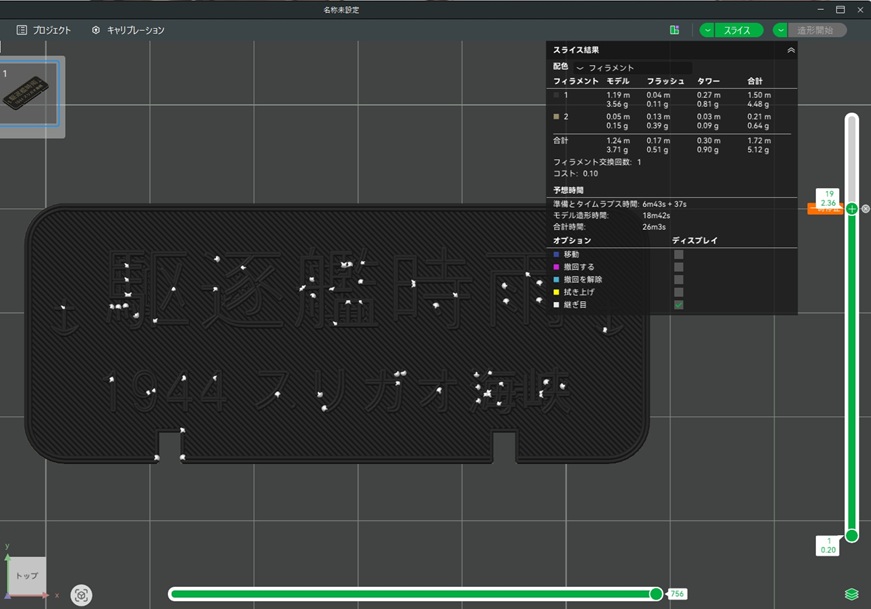
フィラメント交換後は、ノズル先端に残った古い色や垂れたフィラメントを軽く取り除いてから再開します。
ここを雑にすると、なかなか思った箇所で色が変わらないということになります。
実際に使って感じたメリット
一時停止方式の良いところは、動きが単純で分かりやすいことです。止まる、交換する、再開する。この流れだけなので、AMS Liteが不調な時でも試しやすいです。
また、今回のように色替えが1回だけで済む場合は、外部スプールを使った多色印刷機能よりも手順を把握しやすく感じました。
特に、プレートの文字だけを別色にする用途なら、これで十分です。
方法2:外部スプールを使う多色プリント機能を使う
もうひとつの方法として、Bambu Studio側で複数のフィラメントを設定し、外部スプールを使って多色プリントする方法もあります。
スライス結果を見ると、フィラメント交換回数や使用量も表示されるため、機能としてはきちんと多色印刷として扱われます。
方法としては同様にペイントをしてプリントを始めると、スライス画面で外部スプールによる多色印刷を選択する項目が表示されます。
それをクリックすると色が切り替わるところで停止してくれます。
実際に試すと、プリンター側でフィラメントを排出したり、巻き戻しに近い動作をしたりして、色替えの工程をある程度自動で処理してくれます。これは多色印刷用の機能としては便利です。
ただし、今回のような単純なプレート制作では、そこまでの動作が必要かというと少し微妙でした。A1シリーズではフィラメントをカットして交換する流れになるため、単純な1回色替えなら、一時停止して自分で交換した方が早く感じます。
外部スプール方式が向いている場面
外部スプール方式は、Bambu Studio上で色分けを明確に管理したい場合に向いています。どの部分がどのフィラメントで印刷されるかを確認しながら進められるので、データとしては整理しやすいです。
一方で、手軽さを優先するなら一時停止方式の方が分かりやすいです。特に、黒いベースの最後に金文字を重ねるような単純な構成では、一時停止の方が失敗した時の原因も追いやすいと感じました。
ネームプレート制作では一時停止の方が扱いやすかった
今回作った艦船模型用ネームプレートでは、黒い本体の上に金色の文字と枠を重ねています。
こういう形状では、色替えのタイミングがかなりはっきりしています。
スライス画面で文字が出始める高さを確認し、そこに一時停止を入れるだけで、見た目の印象が大きく変わります。単色でもプレートとしては使えますが、文字や枠を金色にすると、模型展示用としてかなり見栄えが良くなります。
実際に印刷してみると、0.2mmノズルを使った細かい文字表現でも、ネームプレート用途なら十分実用的でした。特に艦船名や作戦名のように、文字そのものが展示の雰囲気を作るものは、多色化する価値が高いと思います。
注意点:色替え位置は必ずプレビューで確認する
手動色替えで一番大事なのは、どの高さで色が変わるかを事前に確認することです。感覚で一時停止を入れると、文字の途中から色が変わったり、逆に土台部分まで別色になったりします。
Bambu Studioのプレビュー画面では、レイヤーごとの状態を確認できます。文字や縁取りが始まる直前を探して、そこに一時停止を入れるのが基本です。
また、文字が小さい場合は、ノズル径や積層ピッチの影響も大きくなります。
特に艦名や小さな英字を入れる場合、0.2mmノズルにすると文字の輪郭が出しやすくなります。
0.2mmのノズルでは、0.08mmピッチの積層もできるので細かい文字が可能です。
細かい文字入りパーツを作るなら0.2mmノズルを用意しておくと便利です。
もちろん文字以外でも0.2mmノズルは積層痕を目立ちにくくするために有用です。
また、ネームプレートのような平たいパーツは一層目の状態が仕上がりに出やすいです。
印刷面が荒れる、端が浮く、文字部分に影響が出る場合は、一層目トラブルの対策もあわせて確認しておくと安心です。
こちらの記事で詳しく述べています。
Bambu Studio 一層目の直し方|密着しない・部分的に定着しない原因と設定変更(0.2mmノズル対応)
フィラメント交換時の注意
一時停止中は、フィラメントを交換したあとに少し押し出して、色が完全に切り替わったことを確認した方が安心です。
古い色がノズル内に残っていると、再開直後に色が混ざることがあります。
また、ノズル周辺に垂れたフィラメントが付いたまま再開すると、文字部分にゴミのように乗ってしまうことがあります。
再開前にピンセットなどで軽く取り除いておくと、綺麗に仕上がります。

それと途中で手動で一時停止をするのならわざわざ2色に設定してプライムタワー(ワイプタワー)を作る必要はないんじゃない?と思う方もいるかと思いますが、私は作っています。
その方が切り替えの色変えがスムーズだからです。
特に今回のネームプレートは金色部分はごく僅かなのでスムーズに切り替わってほしいということもあります。
※フィラメントの材質を変える際の注意

こちらの「緊急」マークのプリント、下地は透明PETGで白色は普通のPETGです。
問題なく綺麗に印刷できています。
ただ、PETG-PLA(又はその逆)のように素材感で接着の相性が極端に悪い素材間のプリントは剥がれる原因になるので気を付けましょう。
どちらの方法を選ぶべきか
今回の実感では、色替えが1回だけなら一時停止方式がおすすめです。
操作が分かりやすく、失敗した時にも原因を追いやすいからです。
一方で、Bambu Studio上で色分けをきちんと管理したい場合や、複数色を使った印刷を試したい場合は、外部スプールを使う方法も選択肢になります。
ただし、手動交換の手間は残るため、AMS Liteと同じ感覚で使えるわけではありません。
| 方法 | 向いている用途 | 感想 |
|---|---|---|
| 一時停止で手動交換 | 1回だけ色替えするネームプレート、小物、文字入りパーツ | シンプルで扱いやすい |
| 外部スプール多色プリント | Bambu Studio上で色分け管理したいモデル | 機能としては便利だが、単純な色替えでは少し大げさ |
| AMS Lite | 複数色を頻繁に切り替える印刷 | 正常に動くなら一番楽 |
今回の作例:艦船模型用ネームプレート
今回の方法で作ったネームプレートは、艦船模型やジオラマ展示との相性が良いです。
黒いプレートに金色の文字を入れるだけで、展示物としてのまとまりが出ます。
特に、艦名だけでなく「作戦名」「海域名」「年代」などを入れると、模型単体では伝わりにくい背景を補足できます。模型そのものを説明しすぎず、展示台の一部として情報を添えられるのが良いところです。
小さなパーツですが、こういう表示物があると作品全体の印象はかなり変わります。
3Dプリンターで作る模型用品としては、実用性と見栄えのバランスが良い題材だと感じました。
特に黒いベースに金色の文字を重ねると、艦船模型用のネームプレートとしてかなり雰囲気が出ます。
必ずしも高価なフィラメントである必要はありませんが、金色PLAはメーカーによって色味が大きく違うため、作例に近い雰囲気を出したい場合は、落ち着いた金色のPLAを選ぶと使いやすいです。
今回のようなネームプレートは、3Dプリンターで作ってよかった模型用品のひとつです。
ほかの自作例や無料・有料データを使った作例は、こちらの記事でもまとめています。
3Dプリンターで作ってよかった模型用品
制作したネームプレートについて
今回紹介した方法は、艦船模型用ネームプレートの制作にも使っています。黒いプレートに金色の艦名や作戦名を入れるだけでも、模型展示の雰囲気はかなり変わります。
今後、SHIPYARD & SOULSHIPでは艦船模型用ネームプレートのBOOTH展開も検討しています。制作例や販売情報は、準備ができ次第ブログ内でも紹介していく予定です。
まとめ
AMS Liteが故障した時や、AMSなしで多色印刷をしたい時でも、一時停止機能を使えば手動で色替えできます。今回のようなネームプレートや表示プレートでは、色替えの回数が少ないため、手動でも十分に現実的でした。
外部スプールを使う多色プリント機能も便利ですが、単純な1回色替えであれば、一時停止方式の方が分かりやすいと感じました。特に、黒い土台に金文字を重ねるような用途では、手順が単純で仕上がりも安定しやすいです。
AMSが使えないから多色印刷を諦めるのではなく、モデルの構造を工夫すれば、手動色替えでも十分に見栄えのするものが作れます。艦船模型用ネームプレートやジオラマ小物を作るなら、試してみる価値のある方法です。
コメントを残す