
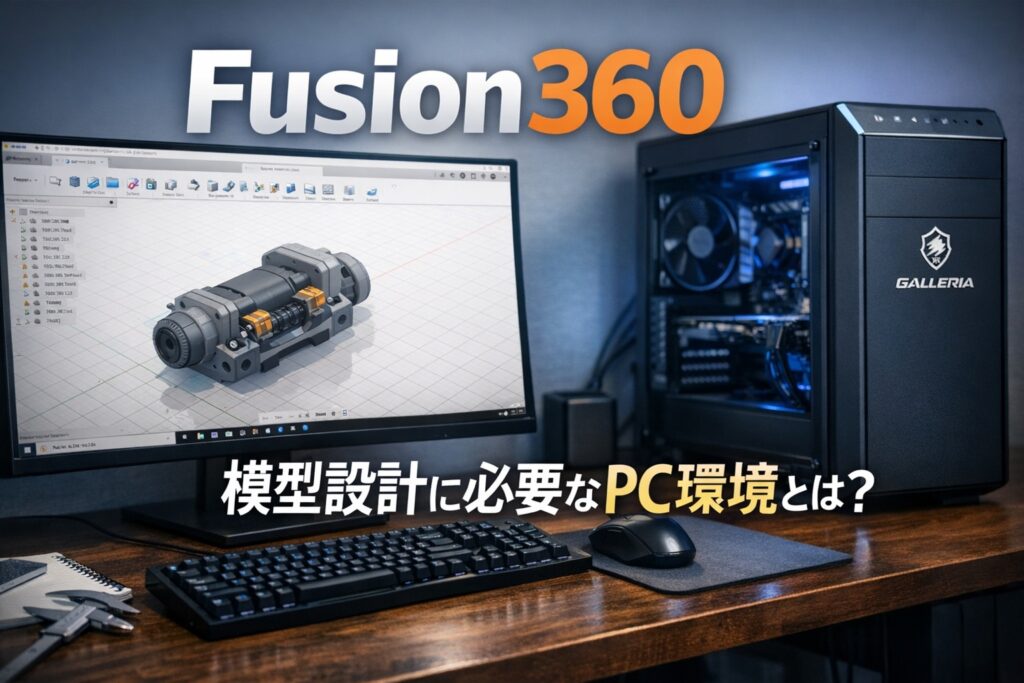
This article explains the minimum PC requirements and practical recommended specifications for model design with Fusion 360, based on real-world experience.
Fusion360を使って模型の設計を始めようとしたとき、どの程度のパソコン性能が必要なのか分からず、悩む方は多いと思います。
実際私もそうでした。
公式の動作要件は公開されていますが、「実際の作業でどこまでできるのか」「後悔しない構成はどれか」は別問題です。
幸いにも私はシステム関連の仕事をしている身内がいるのでいろいろと尋ねることができました。
この記事では、Fusion360で模型設計を行うことを前提に、
最低限動作するパソコン環境と、現実的な推奨環境を、実体験を交えて整理します。
Fusion360の最低限動作するパソコン環境
まずは、Fusion360が起動し、簡単な設計作業が行える最低限の目安です。
- OS:Windows 10 / 11(64ビット)
- CPU:Intel Core i5 / AMD Ryzen 5 クラス
- メモリ:16GB
- ストレージ:SSD(512GB以上推奨)
- GPU:内蔵GPUでも可
この構成であれば、小物パーツの作成や簡単なスケッチ中心の設計は可能です。
ただし、これは「動作する」というレベルであり、快適とは言えません。
模型のサイズが大きくなったり、部品点数が増えたりすると、操作の重さを感じやすくなります。
模型設計を前提にした推奨パソコン環境
実際にFusion360で設計を進めていくと、次のあたりが安心して作業できる目安になります。
- OS:Windows 11(64ビット)
- CPU:Intel Core i7 / AMD Ryzen 7 クラス以上
- メモリ:32GB
- ストレージ:SSD 1TB
- GPU:GeForce RTX / Radeon RX クラス(ミドルレンジ)
模型設計では、部品点数の多い構造や、曲面形状を多用したモデル、複数コンポーネントを同時に扱う構成など、設計が進むほどパソコンへの負荷が高くなります。
そのため、メモリ32GBは余裕というより、現実的な必要量に近いと感じています。
ノートPCとデスクトップPCの違い
Fusion360を使う上で、ノートPCとデスクトップPCのどちらが良いか悩む方も多いと思います。
ノートPCの特徴
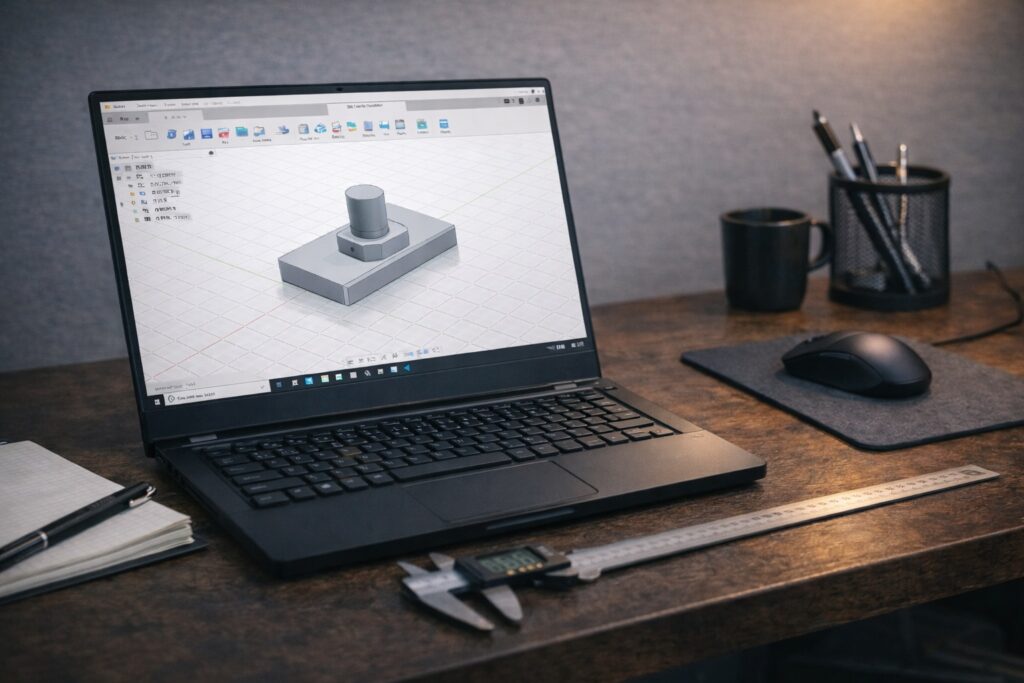
- 持ち運びができる
- 設置スペースが少ない
- 冷却性能に限界があり、長時間の高負荷作業には不向き
- メモリやGPUの増設が制限される場合が多い
デスクトップPCの特徴
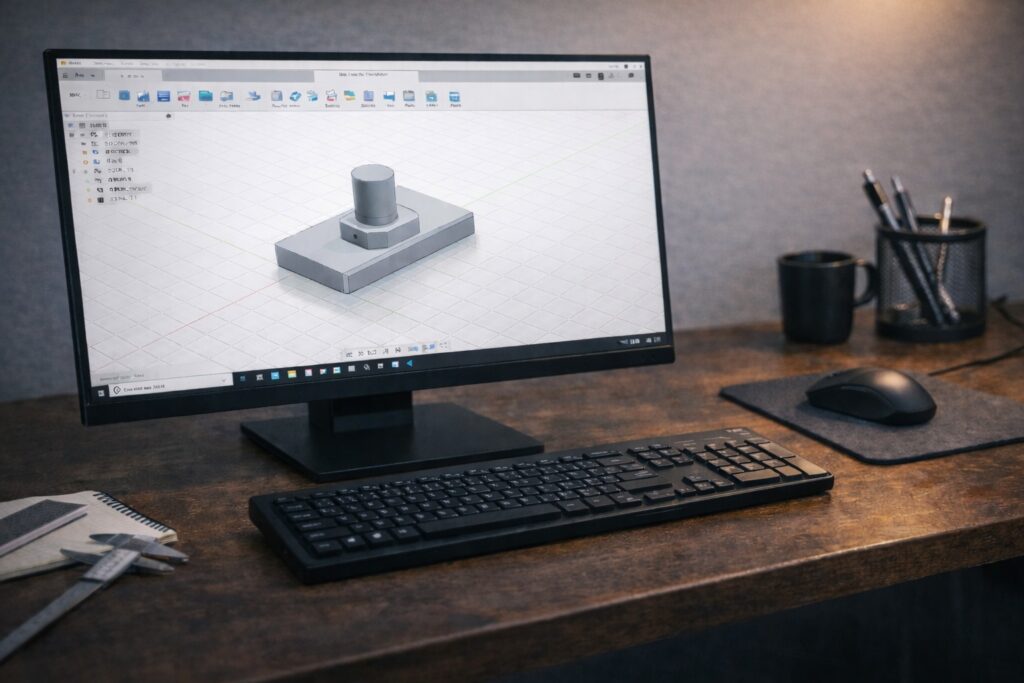
- 冷却性能が高く、長時間作業でも安定しやすい
- 同価格帯でより高い性能を選びやすい
- 将来的なパーツ交換や増設が可能
模型設計を継続的に行うのであれば、デスクトップPCの方が無難な選択と言えます。
ではパソコンを買い替えた方がいいの?
そんなことはありません。
Fusion360を始める段階であれば、必ずしも最初から高性能なパソコンを用意する必要はありません。
簡単なスケッチや小物パーツの設計であれば、手持ちのノートPCでも十分に試すことができます。
実際に使ってみて、
・設計するモデルが大きくなってきた
・部品点数が増えてきた
・動作の重さが気になるようになった
と感じたタイミングで、パソコン環境の見直しを検討すれば問題ありません。
その際には、今回の記事内容を参考にしてもらえればよいかと思います。
メモリ容量はどれくらい必要か
Fusion360では、設計内容が複雑になるほどメモリ使用量が増えていきます。
- 16GB:小物パーツや簡単な設計なら対応可能
- 32GB:大きめのモデルや部品点数の多い構成でも安定して作業可能
これから設計の幅を広げたい場合は、最初から32GBを選ぶか、後から増設できる構成を選ぶことをおすすめします。
GPUはどこまで必要か
Fusion360は、処理の多くをCPUに依存するソフトです。
GPUは主に、画面表示の滑らかさや操作感に影響します。
そのため、高価なワークステーション向けGPUは不要で、
ゲーミング向けのミドルクラスGPUで十分というのが、実際に使ってみた印象です。
実際に使用しているパソコン環境(参考)
参考までに、現在使用しているパソコン環境をまとめておきます。
このパソコン。すごく気にいっていますが私はたまたま使っていたノートパソコンが性能が追い付かなくなっており
買い替えを考えていた時期だったので下記のように更新しました。
いわゆるゲーミングPCですが
ドスパラのGALLERIAシリーズになります。
- OS:Windows 11 Home 64ビット
- CPU:Intel Core i7-14700F
- メモリ:32GB
- ストレージ:SSD 1TB
- GPU:NVIDIA GeForce RTX 4060 Ti(8GB)
この構成で模型の設計を進めていますが、動作の重さやストレスを感じる場面はほとんどありません。
ですが、実は甲板の滑り止めをボディで無数に作ったときには流石にうちのパソコンでも負荷が多かったようでした。
これは設計が悪いだけなので、実際には負荷を軽くする設計でその後は対処して事なきを得ています。
ゲーミングPCとは
「ゲーミングPC」という言葉は、少し聞きなれない方もいるかも知れません。
ゲーミングPCとは「ゲーム専用のパソコン」ではなく、
高性能なCPUやGPUを搭載した、処理能力に余裕のあるパソコンの総称です。
そのため、Fusion360のような3D設計ソフトや、
動画編集、3Dプリンター用データの作成などにも適しています。
ゲーミングPCの拡張性について
デスクトップPCの大きな利点の一つが、拡張性です。
とくにゲーミングPCと呼ばれるパソコンは、性能が高いだけでなく、
PCケース内部に余裕があり、後からパーツを追加・交換できる構成になっています。
例えば、
・メモリを増設する
・SSDを追加して保存容量を増やす
・GPUを交換して表示性能を強化する
といった対応が可能です。
Fusion360を使い始めた当初は問題なく動いていても、
設計するモデルが大きくなる、複雑になるにつれて負荷が増えることがあります。
そのような場合でも、パソコンを丸ごと買い替えずに、
必要な部分だけ強化できる点は、大きなメリットです。
ではCPUの交換もできるのかというと、
CPU交換は
・マザーボードの世代やソケットに依存する
・初心者にはハードルが少々高い
ので買い替える場合は、
CPUだけは、最初からある程度余裕のあるものを選んだ方がよい。
ということになります。
まとめ
Fusion360を使った模型設計では、公式の動作要件を満たしているかどうかだけでなく、どのような設計を行うかによって必要なパソコン環境が変わります。
これから本格的に模型設計を進めたい場合は、
- メモリ32GB
- デスクトップPC
- ミドルクラスGPU
このあたりを一つの基準として考えると、後悔しにくい構成になるのではないかと思います。
Fusion360 総合ガイド
コメントを残す