
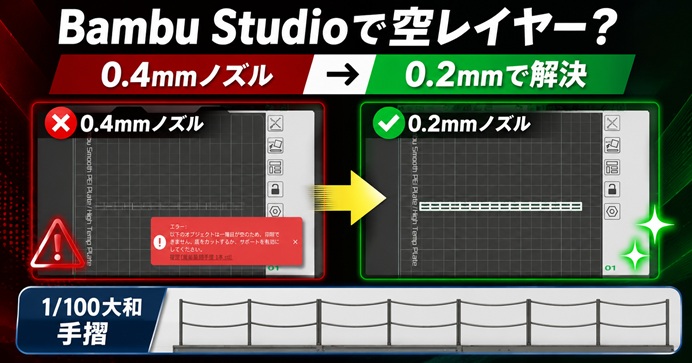
When Fine Parts Become an Empty Layer in Bambu Studio
この記事でわかること
- Bambu Studioで「1層目が空レイヤーです」と表示された実例
- モデルが浮いていなくても空レイヤー判定になるケース
- 0.4mmノズルと0.2mmノズルでスライス結果が変わった実例
- 模型用の細いパーツを3Dプリントするときに確認したいポイント
まずは結論
Fusion 360で作った細い模型パーツをBambu Studioでスライスしたところ、0.4mmノズルでは「1層目が空レイヤーです」と表示され、プリントすることができませんでした。
モデルがビルドプレートからわずかに浮いているのではないかと疑い、位置やモデル形状を何度か修正してみましたが解決しません。そこでA1 miniのノズルを0.4mmから0.2mmへ交換したところ、同じモデルが正常に認識され、そのままプリントすることができました。
細い造形が空レイヤーになった場合、モデルの位置や形状だけでなく、使用しているノズル径も確認してみる価値があります。
1/100大和の手摺を3Dプリンターで作る
今回作っていたのは、1/100大和の後部木甲板に取り付ける手摺です。市販パーツを使うのではなく、Fusion 360で自分の模型に合わせて設計しています。
手摺なので当然ながらかなり細い形状になります。支柱を立て、その間を細い横桟でつなぐ構造にしました。
ここまで細いものをFDM方式の3Dプリンターで作るのは少々無理があるようにも思えます。
光造形のプリンターも持っているのでそちらで正確性を追求する方法も一つの解決です。
以前、1/150 駆逐艦雪風でプリントして成功していることから今回もとりあえず試してみることにしました。
関連記事はこちら。こちらの記事でも0.4mmと0.2mmのノズルについて言及しています
⇒「駆逐艦雪風|第2章-6 艦首甲板の設計:傾斜面の段差と一体化のトレードオフ」
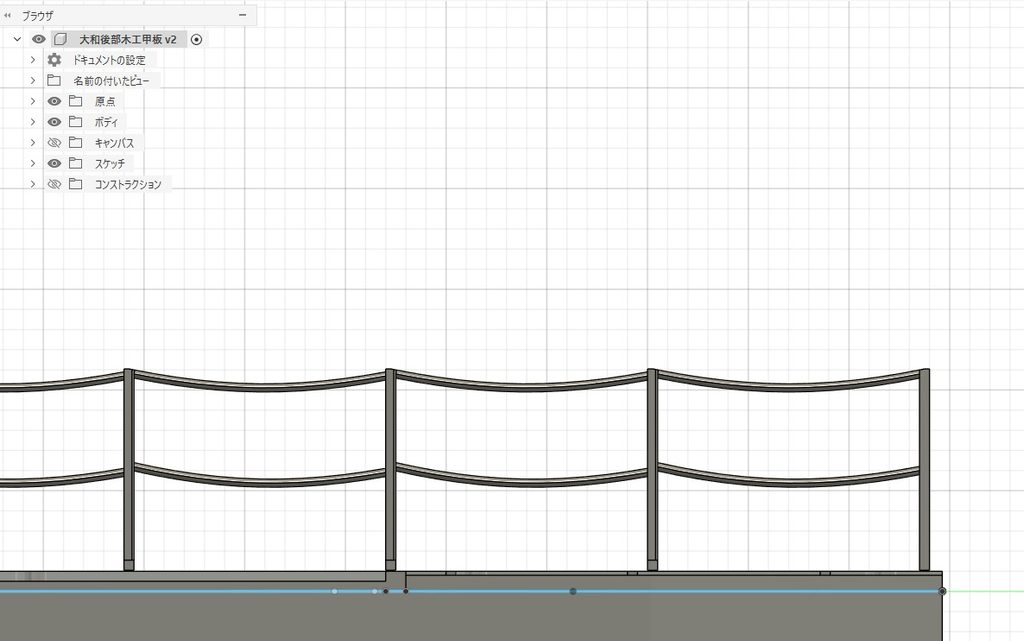
【Fusion 360で設計した1/100大和用手摺】
Bambu Studioで「1層目が空レイヤーです」と表示された
Fusion 360からSTLデータを書き出し、Bambu Studioへ読み込みます。使用するプリンターはBambu Lab A1 miniです。
ところが0.4mmノズルの設定でスライスしようとすると、次のエラーが表示されました。
以下のオブジェクトは一層目が空のため、印刷できません。
Bambu Studio上には確かに手摺のモデルが見えています。
一見すると正常にビルドプレート上へ配置されているため、最初はなぜエラーになるのかわかりませんでした。
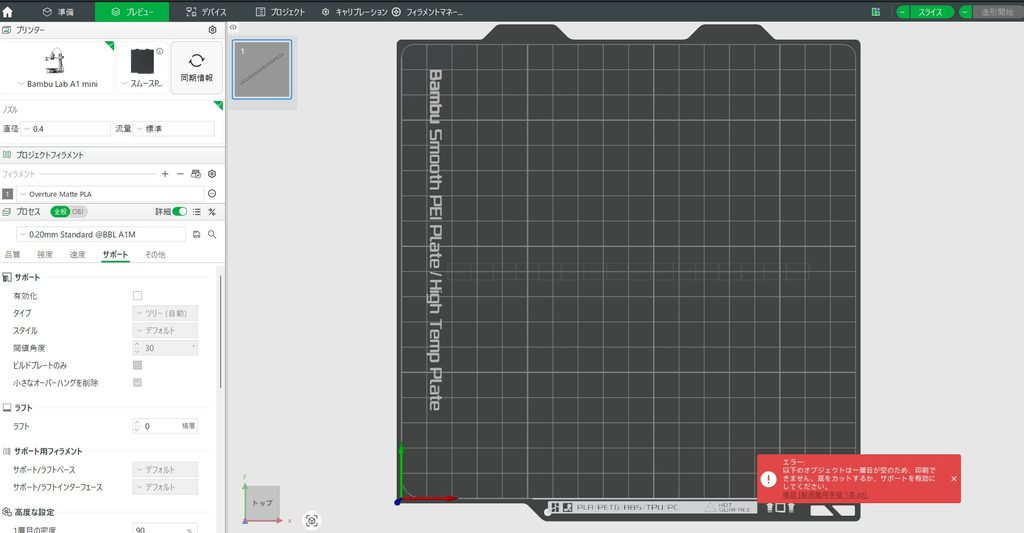
【0.4mmノズルで「1層目が空レイヤー」と表示された画面】
最初に疑ったのはモデルがわずかに浮いている可能性
「1層目が空」と言われると、まず疑いたくなるのがモデルのZ位置です。
画面上ではビルドプレートに接しているように見えても、Fusion 360からSTLへ書き出した段階でわずかなズレが発生し、
実際にはモデルがプレートから浮いているのではないかと考えました。
そこでモデルを確認し直し、底面側を多めに押し出してからカットするなど、確実に底面がそろうように修正してみました。
しかし結果は同じです。Bambu Studioでは依然として空レイヤーと判断されました。
細い部分の寸法も変更してみたが改善しない
次に疑ったのが、手摺そのものの細さです。
Fusion 360側で細い部分の寸法を変更しながら何度かSTLを書き出し直しました。
「この寸法ではBambu Studioが形状として認識できないのではないか」と考え、積層ピッチの設定を0.16mm⇒0.12mm⇒0.1mmと
段階的に落としていきました。
しかし、0.4mmノズルのままでは状況が変わりません。
モデルはBambu Studio上に表示されています。
それなのにスライスするとツールパスとして正常に処理されない、という状態でした。
このあたりから、「モデル側ではなくプリント条件の方に原因があるのでは?」と考えるようになりました。
関連記事はこちら⇒「実証!FDMの層厚変化で見た目と時間はどう変わる?0.20mm・0.16mm・0.12mm・0.08mmを比較検証」
以前は0.2mmノズルを使っていなかったか?
ここでふと思い出したのが、以前似たような細い部品をプリントしたときのことです。
「そういえば、あのときは0.2mmノズルを使っていなかったか?」
A1 miniには普段0.4mmノズルを取り付けていますが、細かな模型パーツ用として0.2mmノズルも持っています。
そこで一度ノズルを交換して試してみることにしました。
0.2mmノズル用のプロファイルへ変更し、同じSTLデータをスライスします。
すると今度はエラーが出ません。
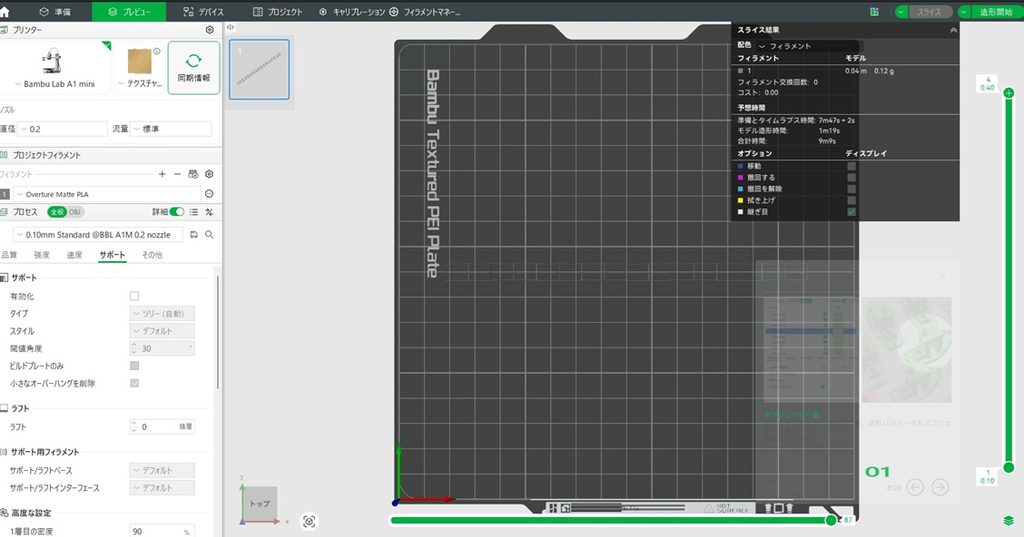
【0.2mmノズルに変更すると正常にスライスされた画面】
0.2mmノズルでは細い手摺が正常に認識された
0.4mmノズルでは空レイヤーと判断されていたモデルが、0.2mmノズルへ交換するとツールパスとして正常に認識されました。
Bambu Studioのプレビューでも、細い手摺部分が造形対象として残っています。
そのままA1 miniでプリントしてみると、実際に手摺を出力することもできました。
今回面白かったのは、STLデータそのものを大きく変更したから解決したわけではないということです。
同じような細いモデルでも、Bambu Studioで指定するノズル径によって、スライス可能かどうかが変わる場合がありました。
0.4mmノズルなら0.4mm幅まで必ず印刷できるわけではない
今回ハマった理由の一つが、「0.4mmノズルだから、細く押し出せば0.4mm程度の形状なら印刷できるだろう」と考えていたことでした。
しかし実際のスライスでは、単純にモデルの寸法とノズル径だけで判断されているわけではありません。
形状や向き、周囲との接続状態などによって、Bambu Studioが生成できるツールパスも変わります。
今回については、0.4mmノズルでは正常なツールパスを生成できなかった細い手摺が、0.2mmノズルでは認識されました。
「寸法的には入りそうなのにプリントできない」という場合には、モデルばかり修正するのではなく、一度ノズル径を変えてスライス結果を確認してみるのも一つの方法だと思います。
0.2mmノズルは模型製作では使い分ける価値がある
普段のプリントであれば、0.4mmノズルは造形時間と精細さのバランスが良く、非常に使いやすいノズルです。
私もA1 miniでは基本的に0.4mmノズルを使用しています。
一方で、今回のような手摺や細かな模型パーツでは0.2mmノズルが有効になる場面があります。
単純に「細かくきれいに印刷できる」というだけではなく、0.4mmノズルではスライスできなかった形状をプリントできる可能性があるというのは、今回あらためて実感したところです。
ノズル交換には少し手間がかかりますが、Bambu lab A1シリーズは交換が他の機種と比べても屈指のお手軽さです。
細かな模型パーツを自作する場合は0.2mmノズルも用意しておくと、設計できる形状の幅が広がりそうです。
今回、モデルの修正を何度か試しても「空レイヤー」が解消しませんでしたが、0.2mmノズルに交換すると、そのまま正常にスライスできました。
そのため、模型用の細いパーツを作ることがあるなら、0.2mmノズルを1本持っておくと安心です。普段は0.4mm、細部造形のときだけ0.2mm、と使い分けるのが扱いやすいと思います。
今回は0.4mmノズルのまま、細く押し出せば0.2mmと同じなのではとお横着をしてしまった為に遠まわりする羽目になりました。
普段細かい造形物にはよく0.2mmノズルを使用しています。
「空レイヤー」が出たら確認したいこと
今回の経験から、細いモデルで「空レイヤー」と表示された場合は、次のような順番で確認するとよさそうです。
まずはモデルがビルドプレートから浮いていないかを確認します。
Fusion 360などのCAD側でも底面位置を確認し、必要であればBambu Studio側でも配置を見直します。
それでも解決しない場合は、モデルの細い部分が使用しているノズルでツールパス化できる形状なのかを疑ってみます。
そして0.2mmノズルを持っているのであれば、一度ノズル設定を変更してスライスしてみる。今回のように、それだけで正常に認識されるケースもあります。
まとめ
1/100大和の手摺をFusion 360で設計してBambu Studioへ読み込んだところ、0.4mmノズルでは「1層目が空レイヤーです」と表示されました。
モデルの位置や形状を何度か修正しても改善しませんでしたが、0.2mmノズルへ変更すると正常にスライスされ、実際にプリントすることもできました。
今回の経験でわかったのは、細いモデルがプリントできないとき、原因が必ずしもSTLデータの位置や寸法だけにあるとは限らないということです。
模型用の手摺や細いパーツを自作していて「モデルは見えているのに空レイヤーになる」という場合は、ノズル径を変えてスライス結果を確認してみてください。
関連記事
- Fusion 360を使った模型パーツの自作記事
- 駆逐艦雪風|第2章-6 艦首甲板の設計:傾斜面の段差と一体化のトレードオフ
こちらでも0.2mmと0.4mmのノズルについて言及しています。 - 駆逐艦雪風 | 第2章-7 船体舷側ディテール:窓枠・舷外電路・溶接痕をFusion 360で作る
- 「実証!FDMの層厚変化で見た目と時間はどう変わる?0.20mm・0.16mm・0.12mm・0.08mmを比較検証」
- Bambu Studio 一層目の直し方|密着しない・部分的に定着しない原因と設定変更(0.2mmノズル対応)
- 初めてでも分かる3Dプリンター解説
- Fusion360モデリングガイド
- 1/150 駆逐艦雪風建造日誌
コメントを残す