
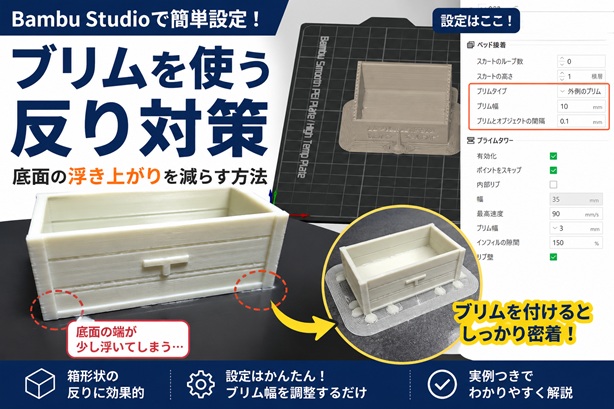
A brim can help reduce warping by increasing the contact area around the first layer.
この記事で分かること
この記事では、3Dプリンターで箱形状のパーツを印刷したときに起こりやすい、底面の反り・浮き上がり対策についてまとめます。
- ブリムが反り対策に有効な場面
- Bambu Studioでブリムを設定する場所
- ブリムを使うときの注意点
- ブリムだけでは直りにくい場合に確認すること
先に結論
- ブリムは、底面の端や角が浮き上がるときに有効な対策です。
- 特に、箱形状・細長いパーツ・角が多い形状では効果を感じやすいです。
- ただし、ベッド温度・冷却・一層目の密着が合っていない場合は、ブリムだけでは解決しないことがあります。
- まずは軽めのブリムから試し、必要に応じて幅を広げるのがおすすめです。
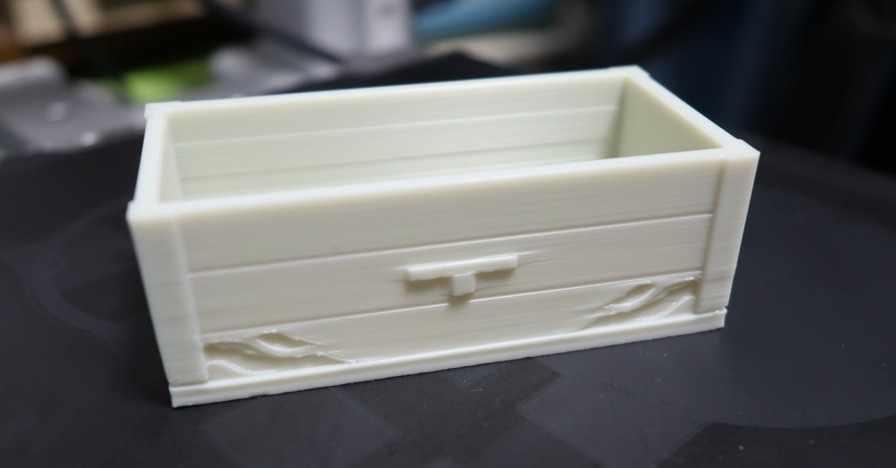
箱形状のパーツで底面が少し浮いた例

今回の例は、3Dプリンターで作成した缶バッジホルダーです。
全体としては大きな印刷失敗ではありませんが、底面の端をよく見ると、わずかに浮き上がっている部分がありました。
箱形状のパーツは、底面が長く、角も多いため、印刷中に材料が冷えて収縮すると、端の部分が持ち上がることがあります。
このような浮き上がりは、見た目だけでなく、机に置いたときのガタつきにもつながります。
大きく反っていない場合でも、作品として販売したり、きれいに仕上げたりしたい場合は、できるだけ抑えておきたい症状です。
👉こちらでは、お気に入りの缶バッジホルダーを作ったときの記事を紹介しています。
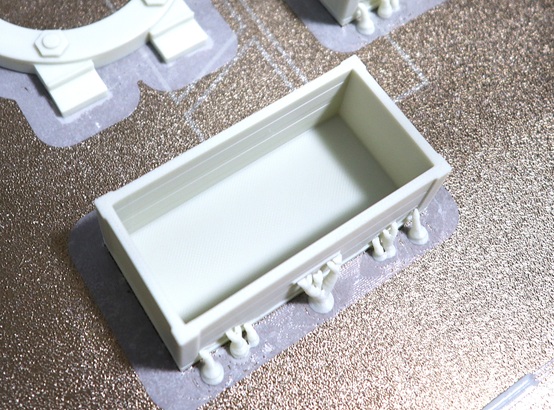
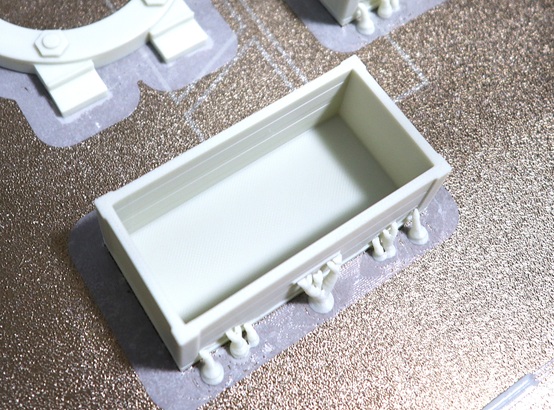
ブリムを使用してプリントした例
ブリムを使用したあと、除去したものです。
角の反りはだいぶ解消されました。
その代わりにブリム除去の手間と作業が発生します。
今回、フィラメントはPLAを用いています。PLA Matteでも同じ考え方ができます。
ブリムとは何か
ブリムとは、モデルの周囲に薄い補助面を追加する設定です。
モデル本体の外側に薄いラインを広げることで、ベッドとの接地面積を増やし、印刷中に端が浮き上がりにくくなります。
特に、次のような形状で効果を感じやすいです。
- 底面が細長いパーツ
- 箱形状のパーツ
- 角が浮きやすいパーツ
- 接地面が小さいパーツ
- 印刷中に端が少し反りやすいパーツ
今回の缶バッジホルダーのように、底面の左右や角に少し浮きが出る場合、ブリムは最初に試しやすい対策です。
ブリムとスカートの違い
※写真はブリムです。
Bambu Studioには、スカートとブリムがあります。
どちらも一層目の周囲に線を出す設定ですが、目的が少し違います。
スカートは、モデルから少し離れた場所に線を引く設定です。
主な目的は、印刷開始時のフィラメントの出方を確認することです。
一方、ブリムはモデルの近く、またはモデルに接するように補助面を追加します。
そのため、底面の密着を助け、反り対策として使うことができます。
つまり、反り対策として考える場合は、スカートのループ数を増やすよりも、ブリム設定を確認する方が効果的です。
Bambu Studioでブリムを設定する場所
Bambu Studioでは、ブリム設定は次の場所にあります。
プロセス → その他 → ベッド接着
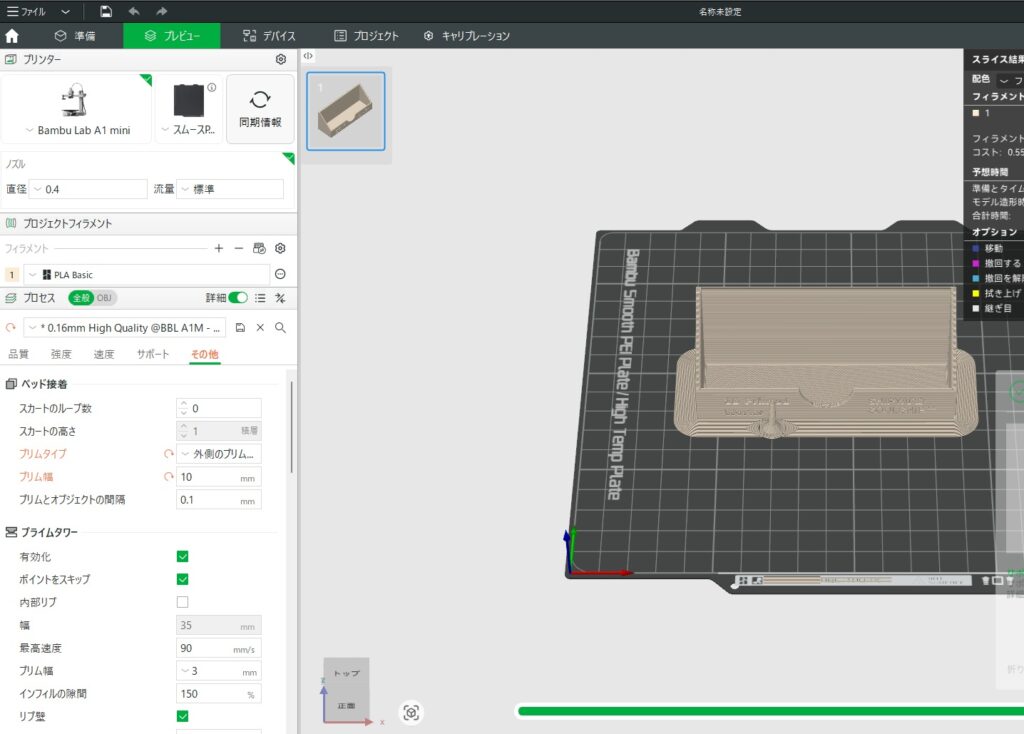
この中に、ブリムに関係する設定があります。
主に確認する項目は、次の3つです。
| 設定項目 | 内容 |
|---|---|
| ブリムタイプ | ブリムをどのように付けるか |
| ブリム幅 | ブリムをどれくらい広げるか |
| ブリムとオブジェクトの間隔 | モデル本体とブリムの距離 |
今回の例では、ブリムなしの状態と、ブリムを追加した状態を比較しました。
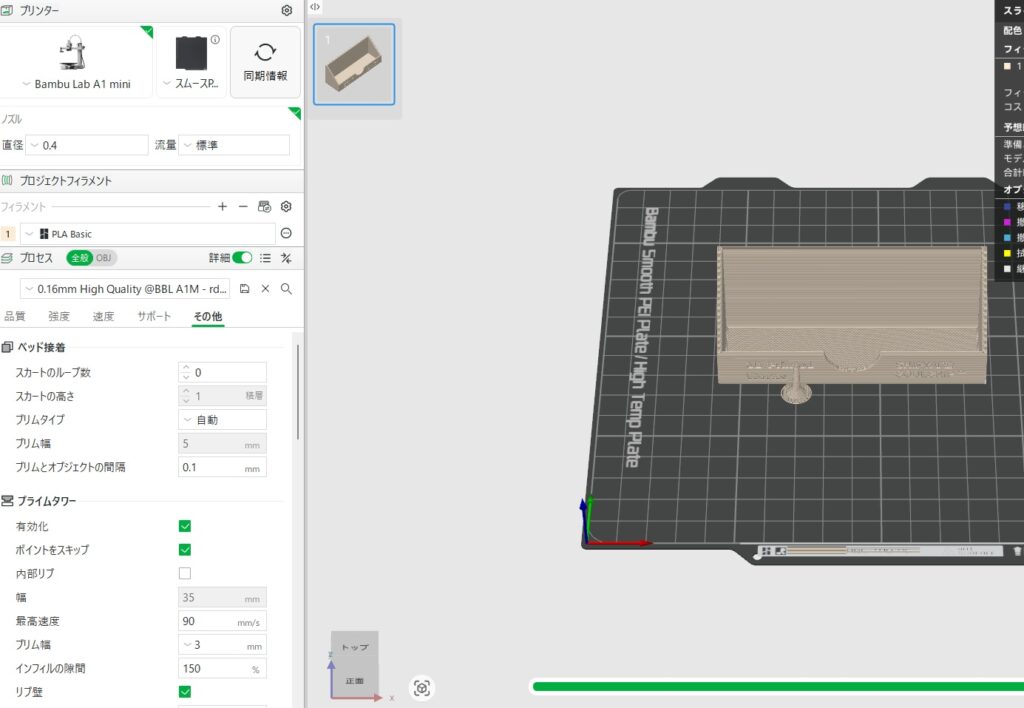
ブリムなしの場合、モデル本体の周囲に補助面がありません。そのため、底面の端が冷えて収縮すると、角や端が浮きやすくなります。
ブリムを有効にすると、モデルの周囲に薄い補助面が追加されます。これにより、ベッドに接している面積が増え、底面の浮き上がりを減らしやすくなります。
👉こちらの記事も参考にして下さい。Bambu Studio設定の基本チェックリスト
今回試したブリム設定
今回のスクリーンショットでは、次のような設定にしました。
| 項目 | 設定値 |
|---|---|
| スカートのループ数 | 0 |
| ブリムタイプ | 外側のブリム |
| ブリム幅 | 10mm |
| ブリムとオブジェクトの間隔 | 0.1mm |
ブリム幅を10mmにすると、モデルの外側にかなり広めの補助面が付きます。
反りを抑える効果は期待しやすい一方で、印刷後にブリムを取り外す手間は増えます。また、ブリム跡が残る場合もあります。
そのため、毎回いきなり10mmにするのではなく、まずは5mm前後から試し、まだ浮きが出る場合に8〜10mm程度へ広げる方が扱いやすいです。
ブリム幅の考え方
ブリム幅は、広くするほどベッドに接する補助面が増えます。
ただし、広ければ必ず良いというわけではありません。
ブリム幅を広くすると、次のようなメリットがあります。
- 底面の端が浮きにくくなる
- 細長い形状がベッドから外れにくくなる
- 角の反りを抑えやすくなる
一方で、次のようなデメリットもあります。
- 印刷後に取り外す手間が増える
- 底面周辺に跡が残ることがある
- 小さな装飾や細部にブリムが入り込む場合がある
- 材料の使用量と印刷時間が少し増える
今回のような箱形状であれば、まずは5mm前後を目安にし、反りが残る場合は8〜10mm程度まで広げて確認するとよいと思います。
ブリムとオブジェクトの間隔
「ブリムとオブジェクトの間隔」は、モデル本体とブリムの距離を決める設定です。
間隔が狭いほど、ブリムはモデルに近くなり、密着補助としては効きやすくなります。
ただし、近すぎるとブリムを外しにくくなったり、モデルの底面に跡が残りやすくなったりします。
今回の例では、0.1mmに設定しました。
0.1mm程度であれば、反り対策としての効果を狙いつつ、印刷後に取り外しやすさも残しやすい設定です。
ただし、フィラメントや一層目のつぶれ具合によって、外しやすさは変わります。
ブリムが強く付きすぎる場合は、間隔を少し広げる、ブリム幅を少し狭める、といった調整をします。
ブリムを使うときの注意点
ブリムは便利ですが、万能ではありません。
特に、次の点には注意が必要です。
ブリム跡が残ることがある
ブリムはモデルの外側に近い位置に付きます。
そのため、取り外したあとに底面の端へわずかな跡が残ることがあります。
見える部分に跡を残したくない場合は、ブリム幅や間隔を調整するか、後処理で軽く整える必要があります。
細かい装飾がある面では外しにくいことがある
今回の缶バッジホルダーのように、前面に装飾がある場合、ブリムが細かい部分に近づくと外しにくくなることがあります。
ブリムを使うときは、プレビュー画面でどの部分にブリムが付いているかを確認しておくと安心です。
ブリムだけでは反りが直らないこともある
反りの原因が、一層目の密着不足や冷却の強さにある場合、ブリムだけでは改善しきれないことがあります。
その場合は、ブリムに加えて、次の項目も確認します。
- ベッドが汚れていないか
- 一層目の速度が速すぎないか
- ベッド温度が低すぎないか
- 冷却ファンが強すぎないか
- フィラメントが吸湿していないか
- 接地面が少なすぎる形状になっていないか
ブリムは、反り対策のひとつです。
反りが強い場合は、ブリムだけでなく、一層目・温度・冷却・形状を合わせて確認することが大切です。
👉反り対策全般についてはこちらの記事を参考にして下さい。
一層目が定着しないときの確認ポイントはこちらの記事を見てください。
ブリムを使うおすすめの順番
反りが出たときは、いきなり設定を大きく変えるより、順番に確認した方が原因を見つけやすくなります。
今回のような軽い底面の浮きであれば、次の順番がおすすめです。
- ベッド表面を清掃する
- 一層目の状態を確認する
- ブリム幅5mm前後で試す
- まだ浮く場合は8〜10mm程度に広げる
- それでも浮く場合は、ベッド温度や冷却を見直す
ブリムは、比較的試しやすい設定です。
ただし、反りの根本原因が別にある場合もあるため、ブリムだけで判断せず、印刷環境全体を確認することが大切です。
今回のような箱形状ではブリムが使いやすい
今回の缶バッジホルダーは、横長の箱形状です。
このような形状は、底面の端が長く、冷却による収縮の影響を受けやすいため、角や端が少し浮くことがあります。
ブリムを付けることで、モデルの周囲に補助面が増え、底面がベッドに残りやすくなります。
特に、完成品として机に置く作品では、底面のわずかな浮きでも気になることがあります。
見た目や置いたときの安定感を重視する場合は、ブリムを試す価値があります。
PEIプレートは反り対策になる?
PEIプレートは一層目の密着を助けるため、底面の端が浮きにくくなる場合があります。
ただし、反りは材料の収縮や冷却条件でも起こるため、プレートを替えるだけで必ず解決するわけではありません。
ブリム、ベッド温度、一層目の速度、冷却設定と合わせて確認することが大切です。
PEIプレートは底面の仕上がりが綺麗ですよね。
私もA1、A1miniともに多様しています。
適合サイズがあるので購入する際は適合サイズに注意してください。
尚、一層目の直し方全般についてはこちらで詳しく記事にしています。ご参考にして下さい。
Bambu Studio 一層目の直し方|密着しない・部分的に定着しない原因と設定変更(0.2mmノズル対応)
まとめ
ブリムは、3Dプリンターの反り対策として使いやすい設定です。
特に、箱形状や細長いパーツ、角が浮きやすい形状では、底面の接地面積を増やすことで、浮き上がりを減らしやすくなります。
Bambu Studioでは、プロセス → その他 → ベッド接着 から、ブリムタイプ・ブリム幅・ブリムとオブジェクトの間隔を設定できます。
今回のような軽い反りであれば、まずは5mm前後のブリムから試し、必要に応じて8〜10mm程度へ広げて確認すると扱いやすいです。
ただし、ブリムは万能ではありません。
一層目の密着、ベッド温度、冷却、フィラメントの状態なども合わせて確認することで、より失敗を減らしやすくなります。
この考え方は、日用品や治具など他の3Dプリント作品にも共通する考え方です。
コメントを残す